

 X初心者
X初心者Xの予約投稿ができないので、やり方を知りたい…。
 X初心者
X初心者Xの予約投稿のメリットを教えて!
Xの予約投稿は、スマホアプリからはできません。PCまたはスマホのブラウザ(SafariやGoogle Chrome)から行う必要があります。
本記事では、X運用のオンラインサロンを運営し、フォロワー6万人を超える僕(さとちん)が、Xの予約投稿のやり方を解説します。
- 予約投稿ができない原因
- PC・スマホの予約投稿のやり方
- 予約投稿の確認・削除・変更方法
記事監修者

さとちん
- X(Twitter)運用オンラインサロン「ちんサロ」主催
- Xフォロワー数:6万人
- Threadsフォロワー数:2,000人
- Voicyフォロワー数:3,700人
- 本業:SNSマーケター管理職
- 大学のSNS特別講師担当
- サンクチュアリ出版と正式コラボ
- sales force社にブログで紹介
- SNS Campus(エスキャン)X講座担当
※Xでも有益情報発信中

フォロワー不要で成果を出す『X運用の裏側』をすべて見せます!
- フォロワー・インプ至上主義から脱却
- 実際のアカウント事例を大公開
- 豪華特典:X活用3大プロンプト
以上の内容を丁寧に解説します。
3月11日(水)21時から、リアルタイムで参加できる方は、ぜひ下のボタンから申し込んでください!
\参加無料!アーカイブなし!/
※参加者限定でX活用に使える3大プロンプトを配布します!
 さとちん
さとちん実は、チャンネル登録者数12万人超えのカイシャインさんのYouTubeにも出演しています!X運用の攻略方法について話しているので、ぜひ見てくださいね!

\当サイト限定価格で入会/

X(旧Twitter)で予約投稿ができない時の原因と対処法
Xの予約投稿ができない時の原因は、次のとおりです。
予約投稿ができない時の原因と対処法を解説します。
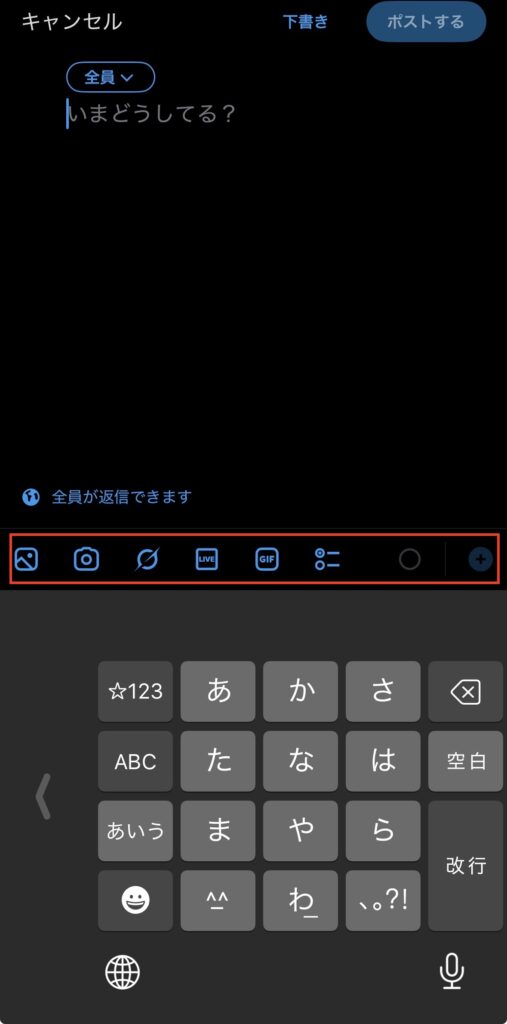
スマホのアプリから使おうとしている
Xの予約投稿は、スマホアプリからはできません。スマホで予約投稿する場合は、SafariやGoogle Chromeなどのブラウザから行う必要があります。
 さとちん
さとちんアプリの場合、予約投稿のマーク(カレンダーマーク)が表示されません。
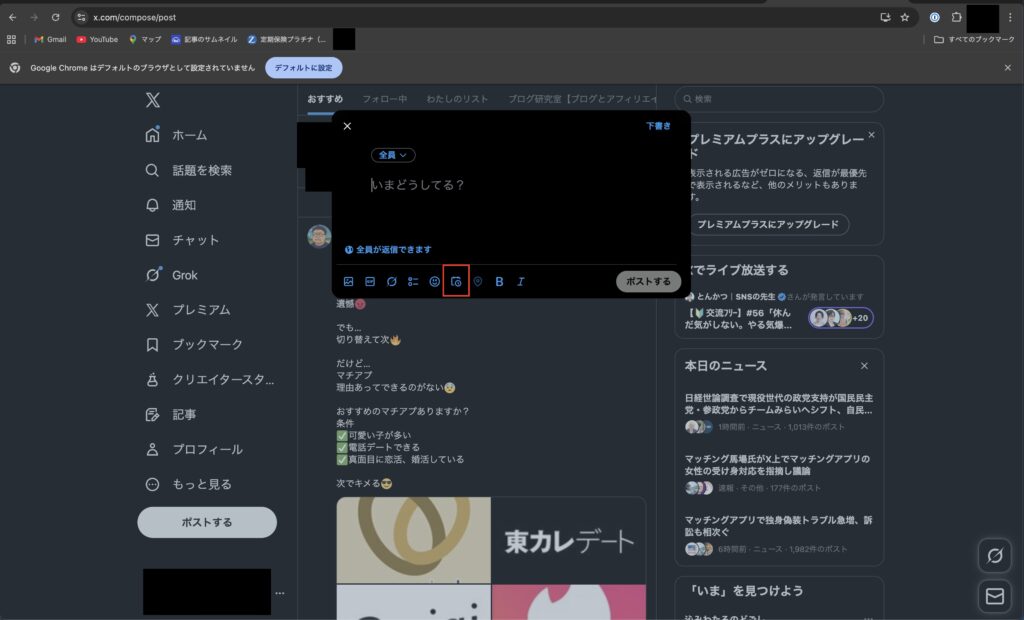
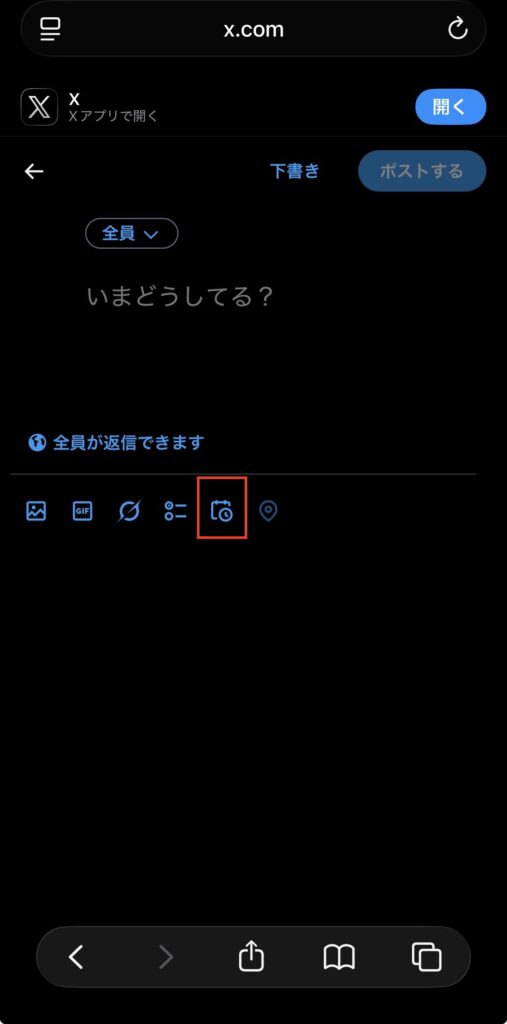
下記の画像のように、PCやスマホのブラウザでログインすれば、予約投稿のマークが表示され、予約投稿ができます。
PCの予約投稿画面
スマホのブラウザの予約投稿画面
予約投稿のやり方はこちらで解説していますので、すぐに知りたい方はご覧ください。
投稿形式の制限にかかっている
Xの予約投稿では、一部の投稿形式や機能が使えません。
- アンケートポスト
- スレッドポスト
- 画像のユーザータグ付けポスト
- 返信者を制限するポスト
下記の画像のように、予約投稿ではアンケート機能がタップできなくなっています。
通常投稿の画面
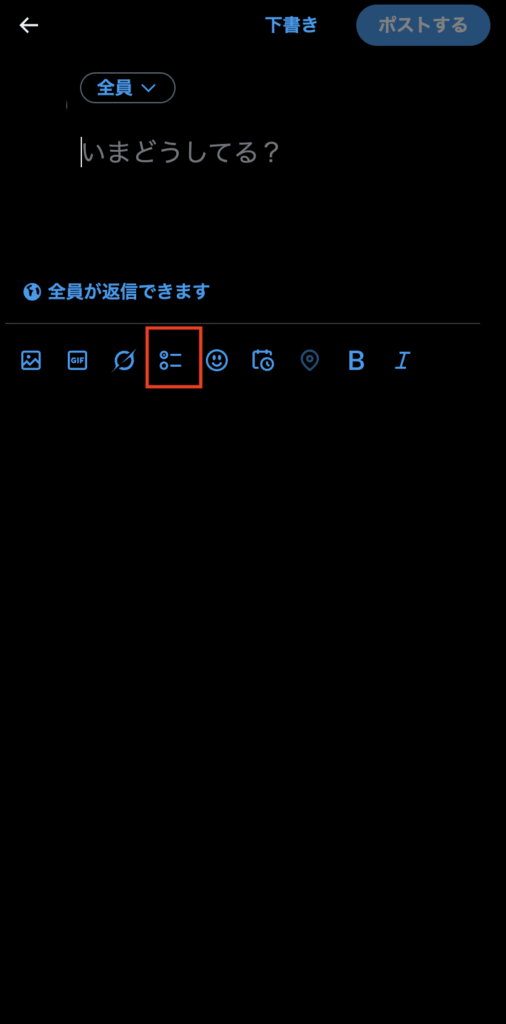
予約投稿の画面
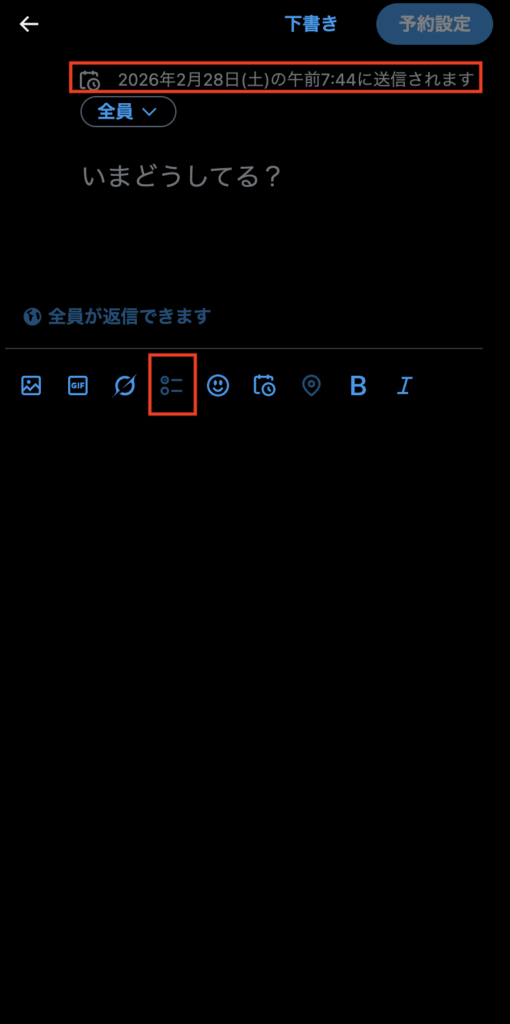
予約投稿できない場合は、使えない形式・機能になっていないか確認しましょう。
予約件数や時間の上限に達している
Xの予約投稿のストックは64個までの上限があります。また、18ヶ月先の予約投稿はできません。
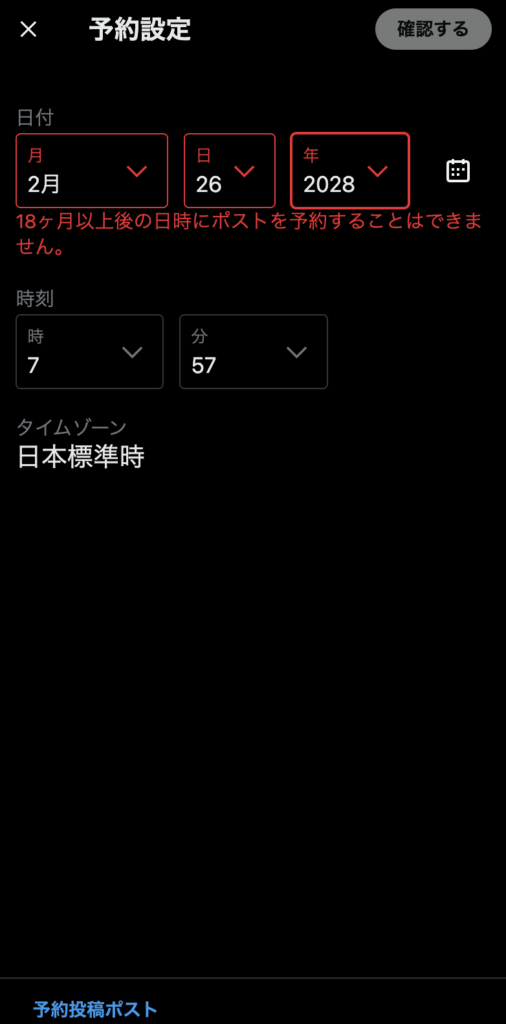 さとちん
さとちん予約投稿のストック数と投稿の期間を確認しましょう。
日時設定を誤っている
予約投稿ができない時は、日時設定が誤っている可能性があります。
さとちんとくに「年」を間違えるパターンが多いです。
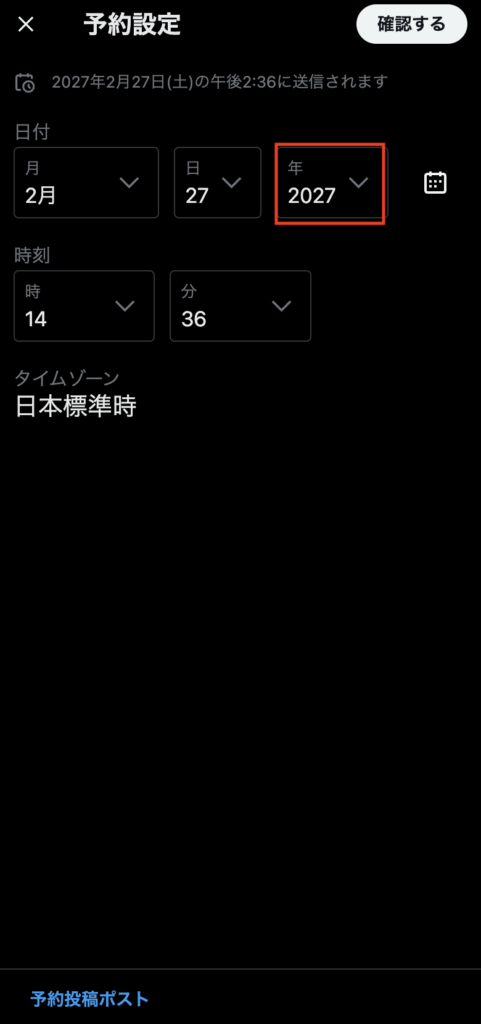
来年になっていないか確認しましょう。
【3分でわかる】X(旧Twitter)で予約投稿のやり方
Xの予約投稿は、PCとスマホのブラウザから実行可能です。(X公式サービス以外のツール使用を除く)
それでは解説します。
さとちんSocialDogなどの外部ツールを使えば、スマホアプリから予約投稿はできます。 しかし、Xの公式のツールではないので、今回は紹介を見送ります。
スマホで予約投稿するやり方
スマホで予約投稿をするやり方は、次のとおりです。
1.ブラウザ(Safari)を開く

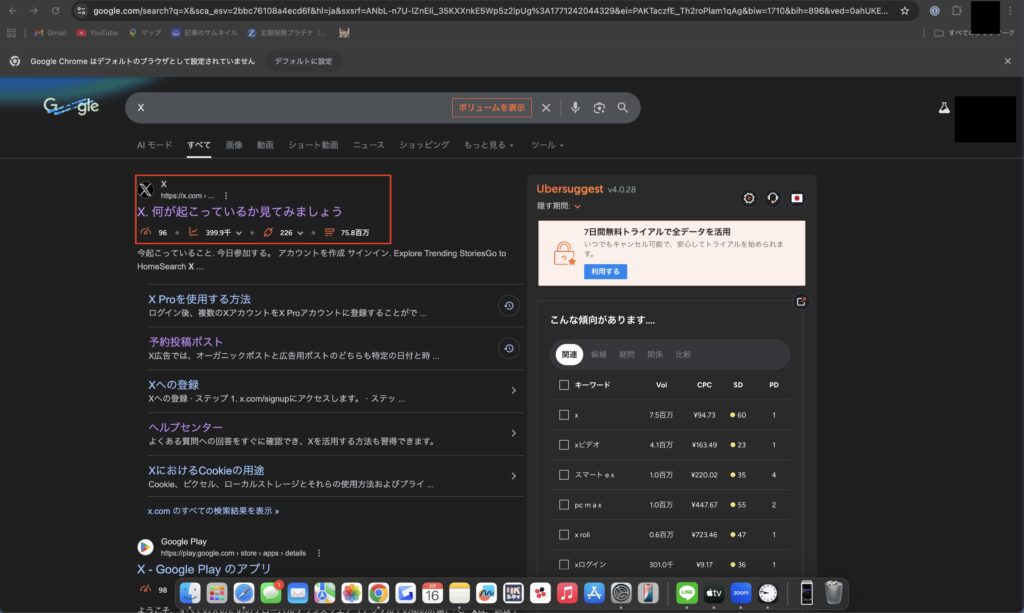
2.検索エンジンで「X」と検索
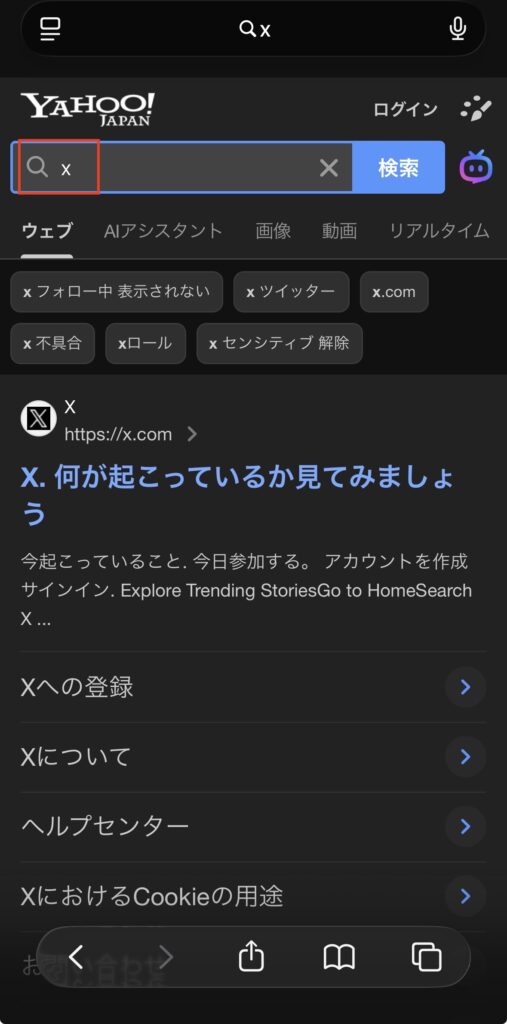
3.「キャンセル」を選択しブラウザでXを開く
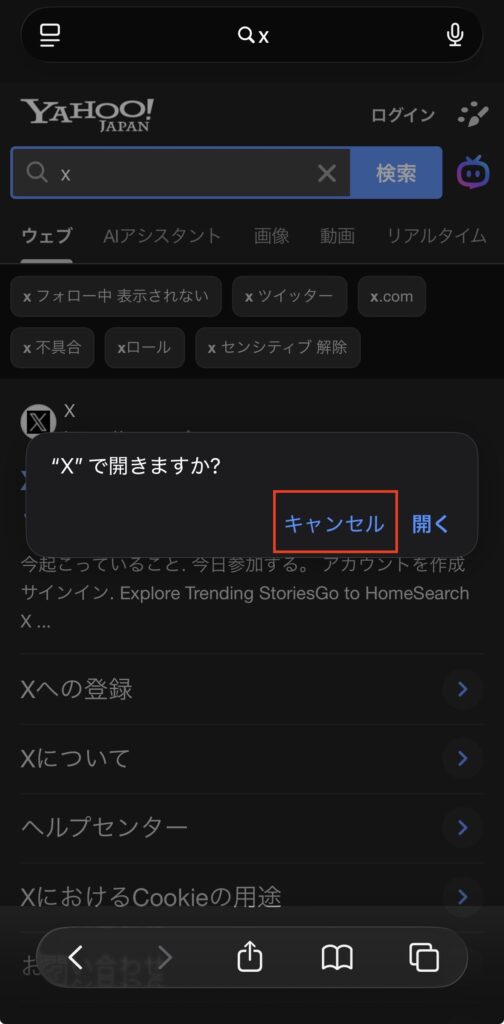
4.「ログイン」を選択
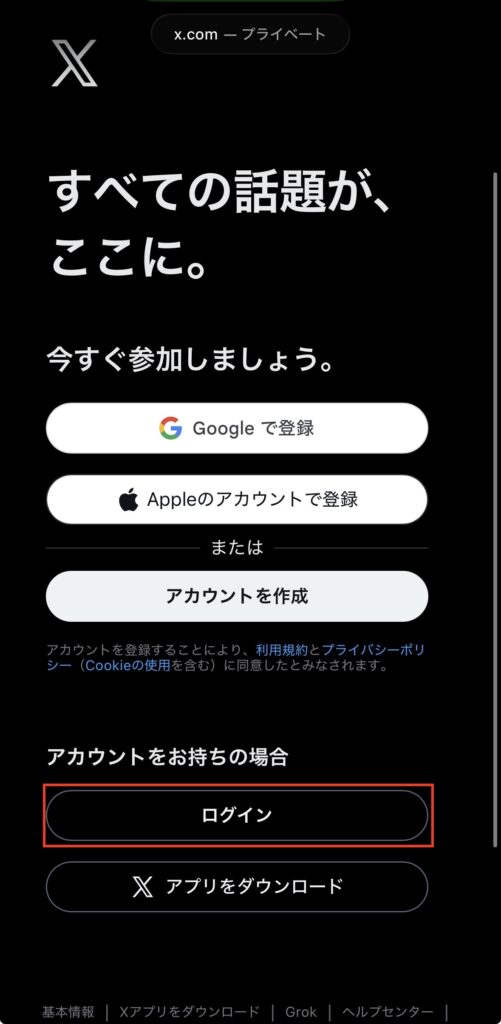
5.ID及びパスワードを入力します
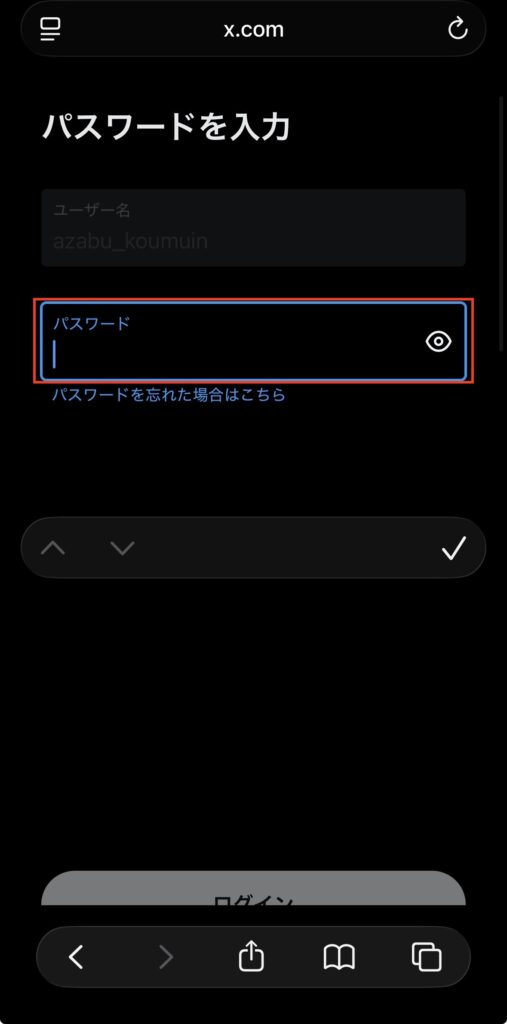
6.赤枠部分をタップ
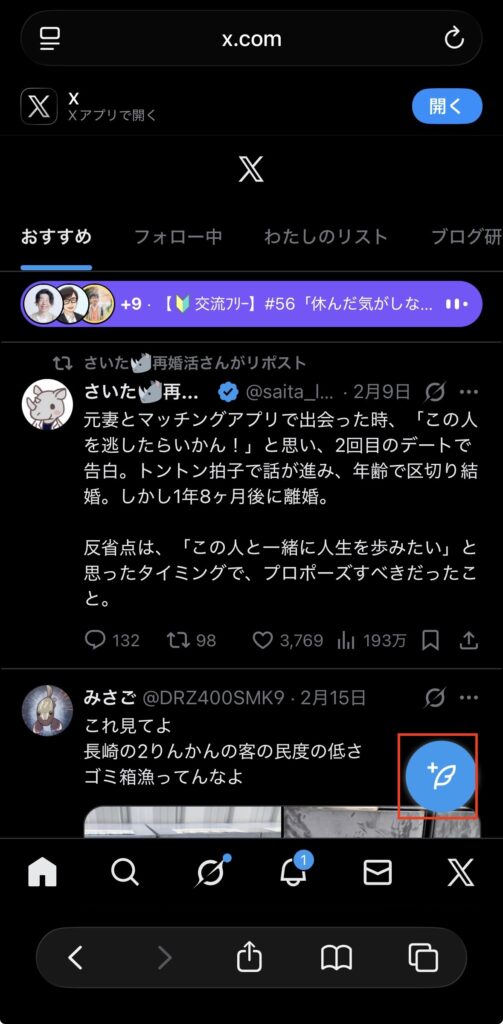
7.カレンダーマークをタップ
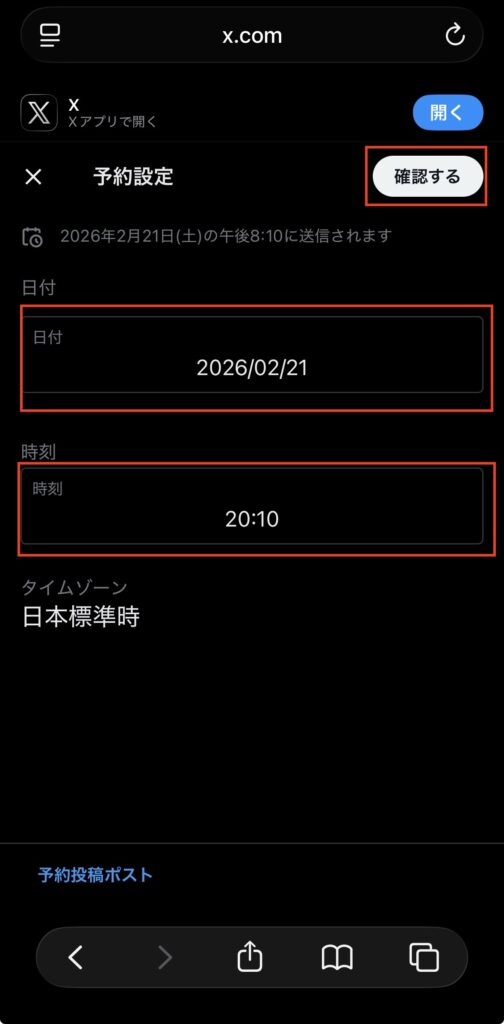
8.日付及び時間を設定し、「確認する」をタップ
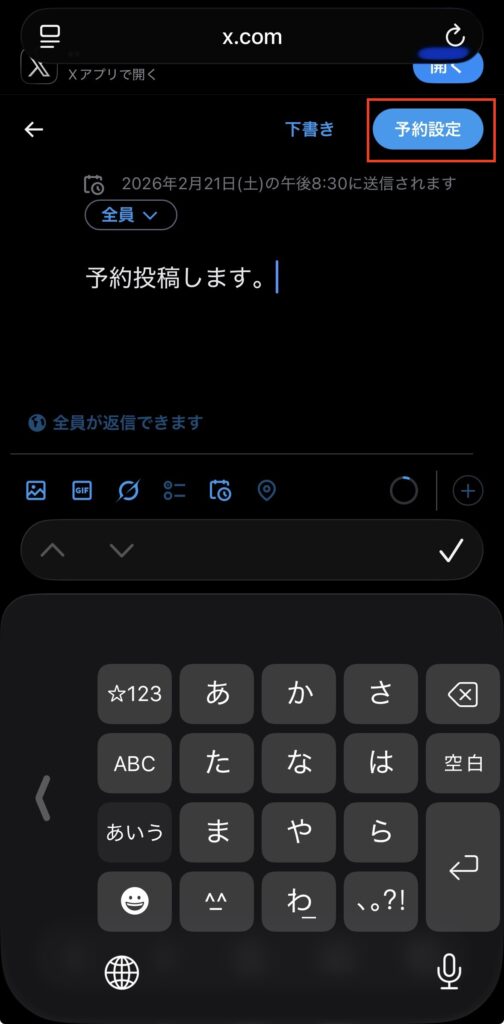
9.ポストを入力し、「予約確定」をタップ
10.赤枠のように表示されたら完了です
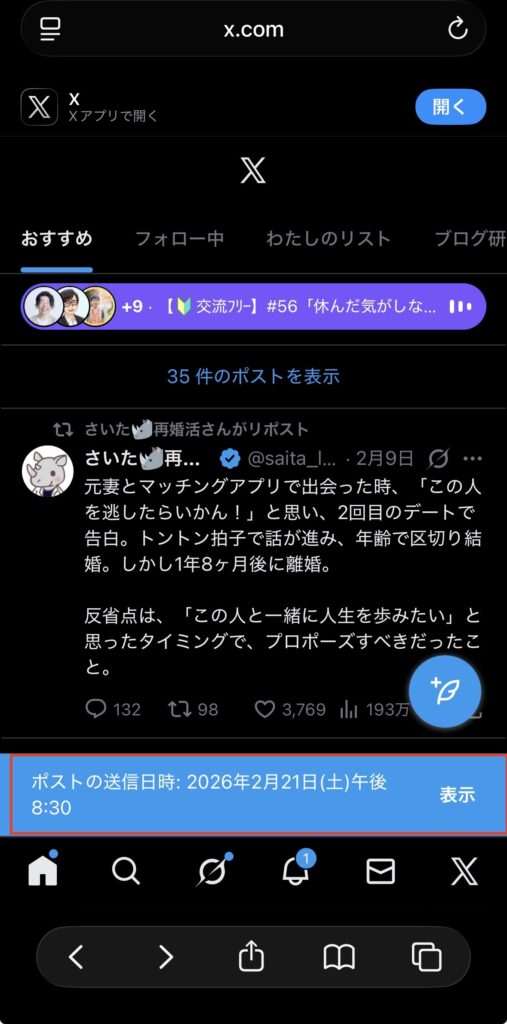
Xの予約投稿は、スマホアプリでは行えません。必ずブラウザから行いましょう。
PCで予約投稿するやり方
PCで予約投稿するやり方を紹介します。
1.「ポストする」をクリック
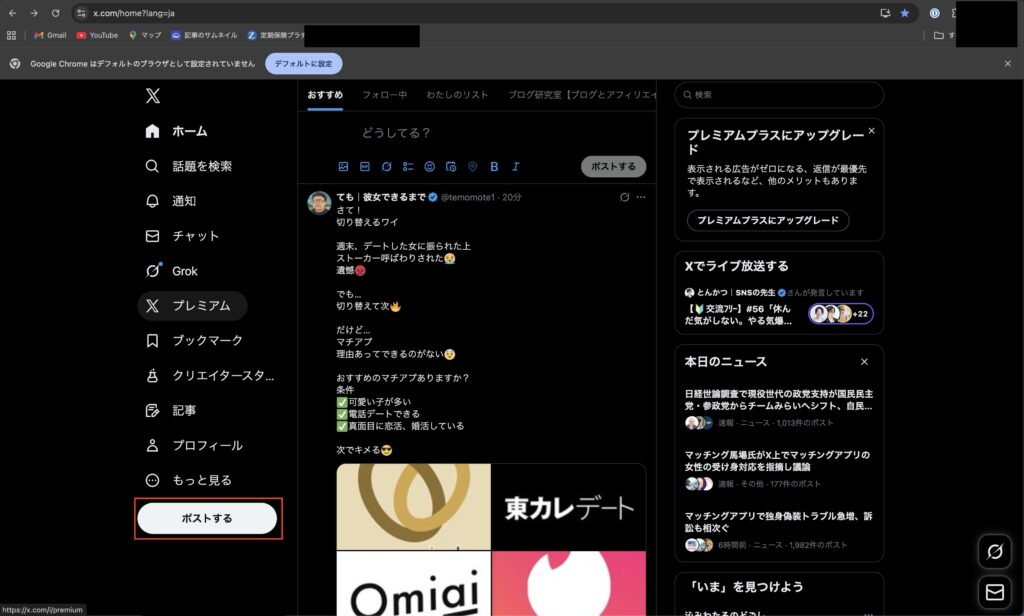
2.赤枠部分をクリック
3.日時を設定する
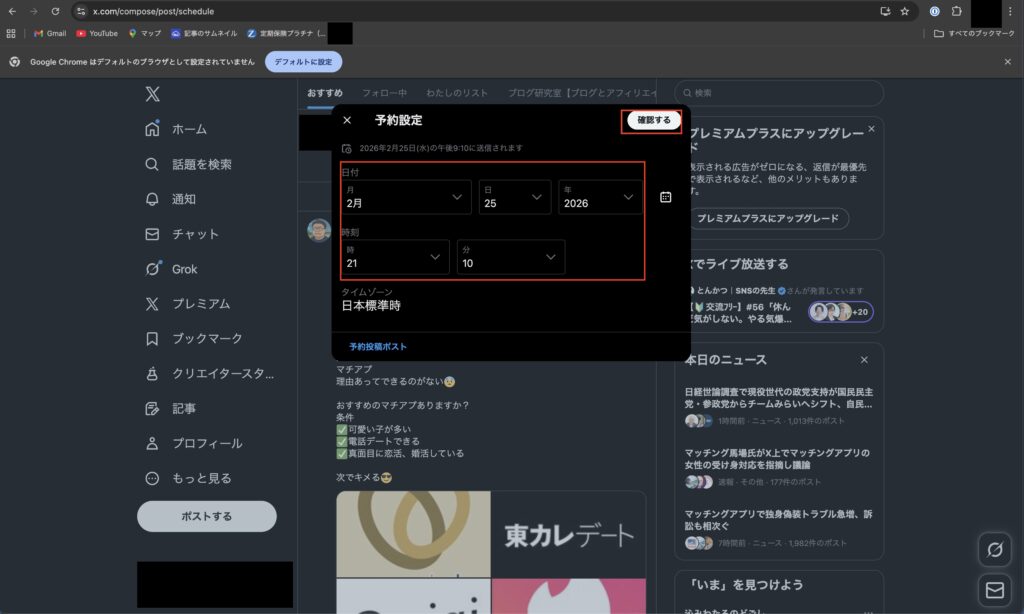
4.ポストを作り、「予約確定」をクリック
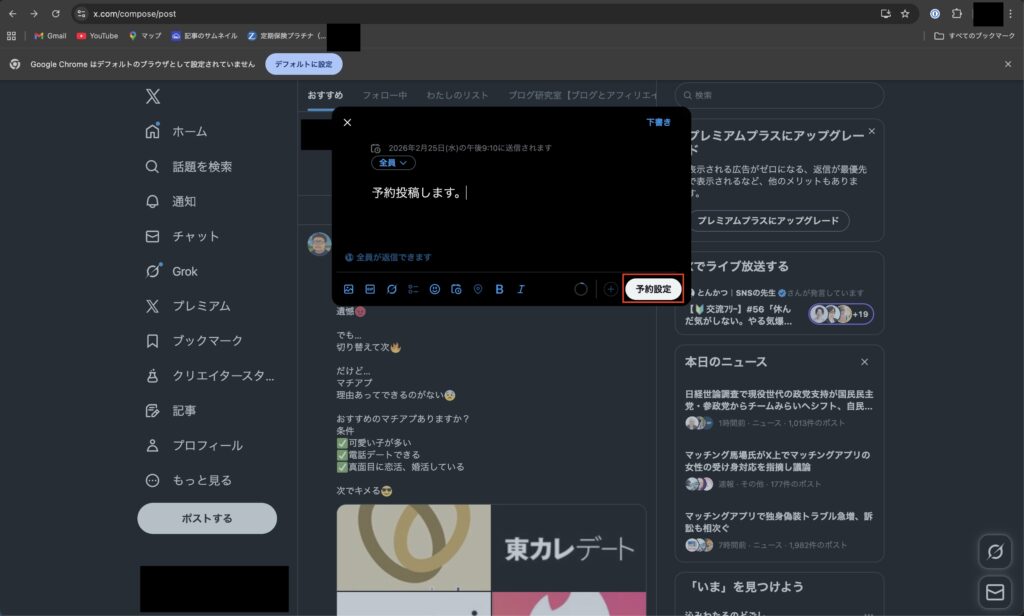
予約投稿を行い、狙った時間にポストできるように設定しましょう。
X(旧Twitter)で予約投稿の確認・変更・削除方法
Xの予約投稿を設定した後も、予約時間までは、確認・変更・削除ができます。
適切な予約投稿ができるように、確認・変更・削除方法をマスターしましょう。
予約投稿の確認方法
スマホでの確認方法を紹介します。
1.赤枠部分をタップ
2.カレンダーマークをタップ
3.一覧が表示され、確認できます
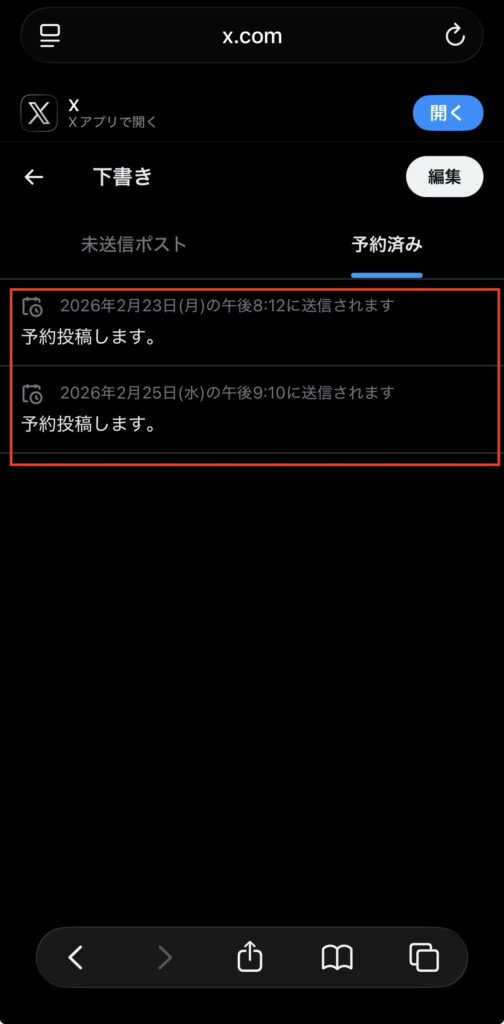
PCでの確認方法は、次のとおりです。
1.「ポストする」をクリック
2.カレンダーマークをクリック
3.赤枠部分をクリックすると確認できます
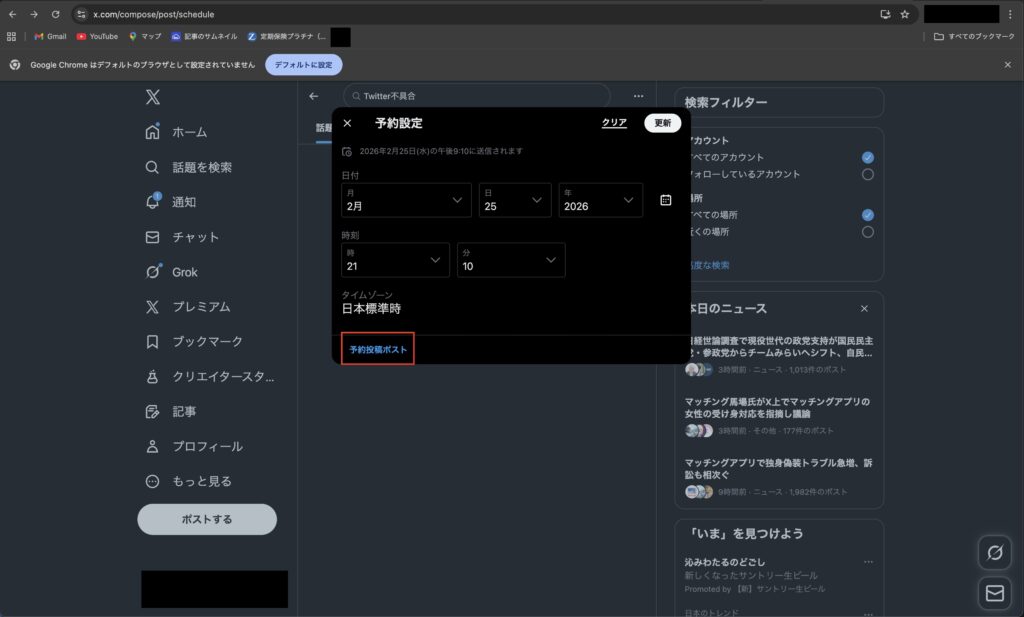
予約投稿の設定ができているかを確認して、投稿漏れを防ぎましょう。
予約投稿の変更方法
続いて予約投稿の変更方法です。スマホで予約投稿を変更する方法を紹介します。
1.赤枠部分をタップ
2.カレンダーマークをタップ
3.「予約投稿ポスト」をタップ
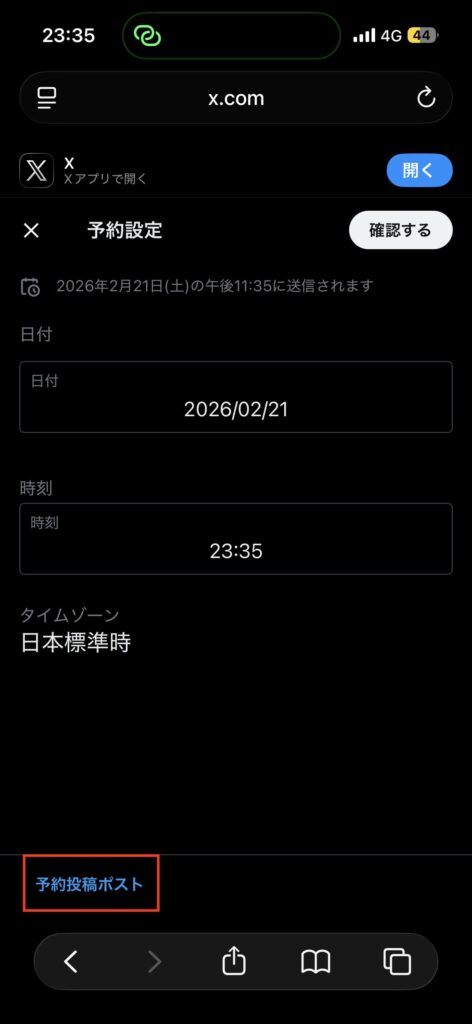
4.変更したいポストをタップ
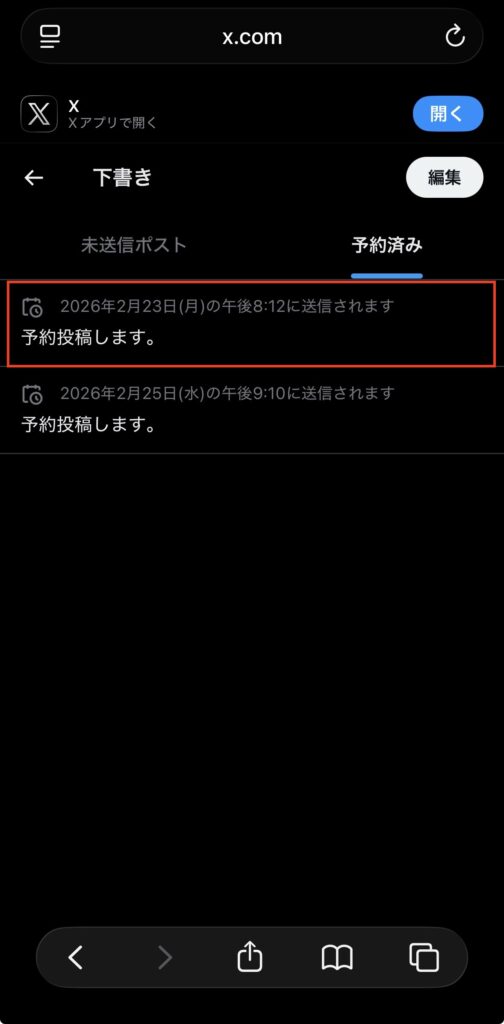
5.赤枠部分をタップ
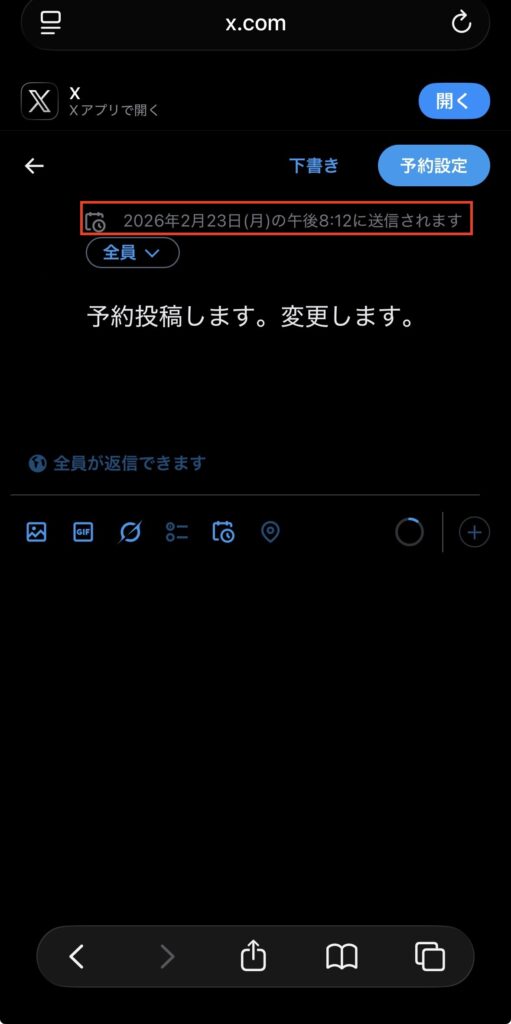
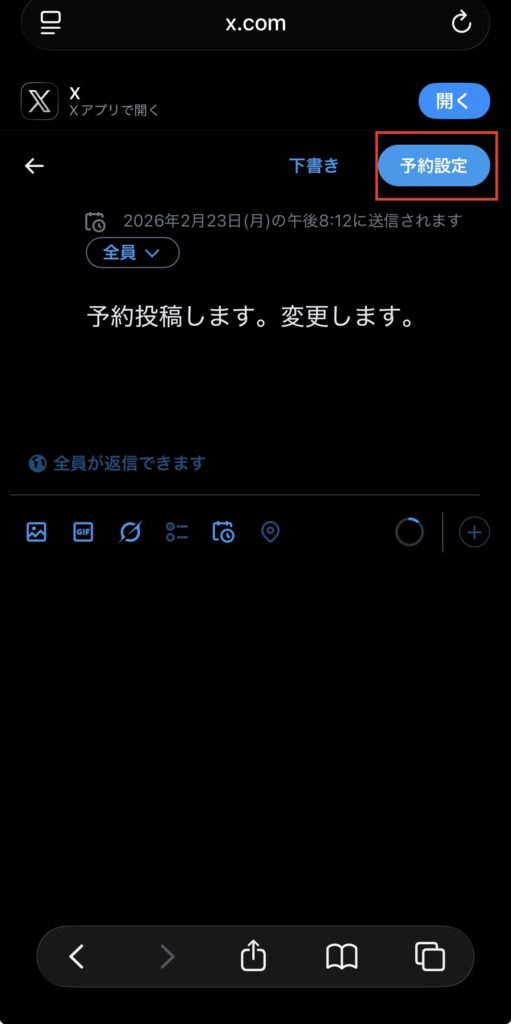
6.予約時間を変更する
7.「予約設定」をタップ
次に、PCの予約投稿の変更方法を紹介します。
1.「ポストする」をクリック
2.カレンダーマークをクリック
3.赤枠部分をクリックする
4.ポストを選択し、赤枠をクリック
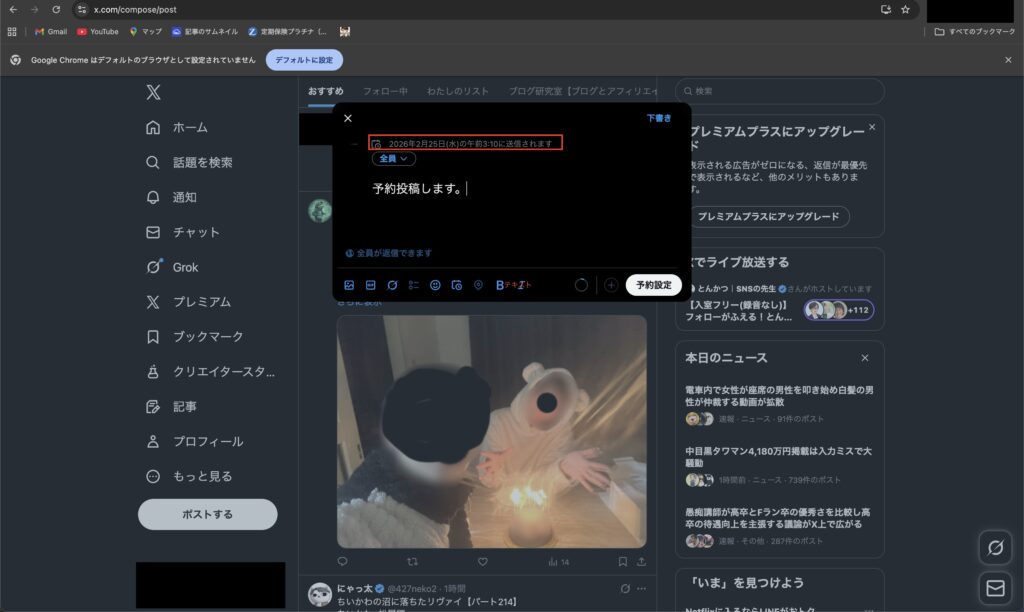
5.チェックを入れて、赤枠部分をクリック
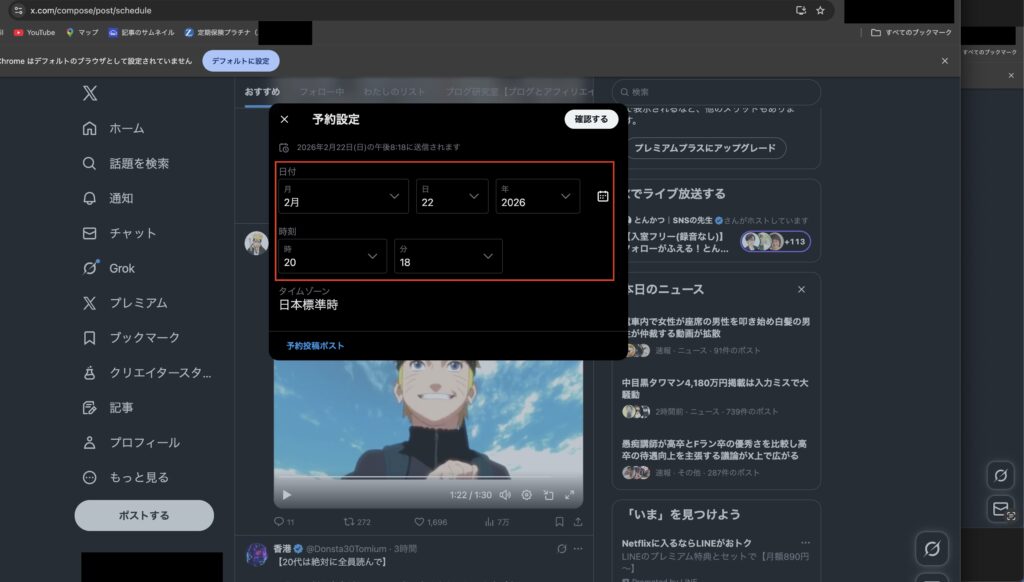
6.「予約設定」をクリック
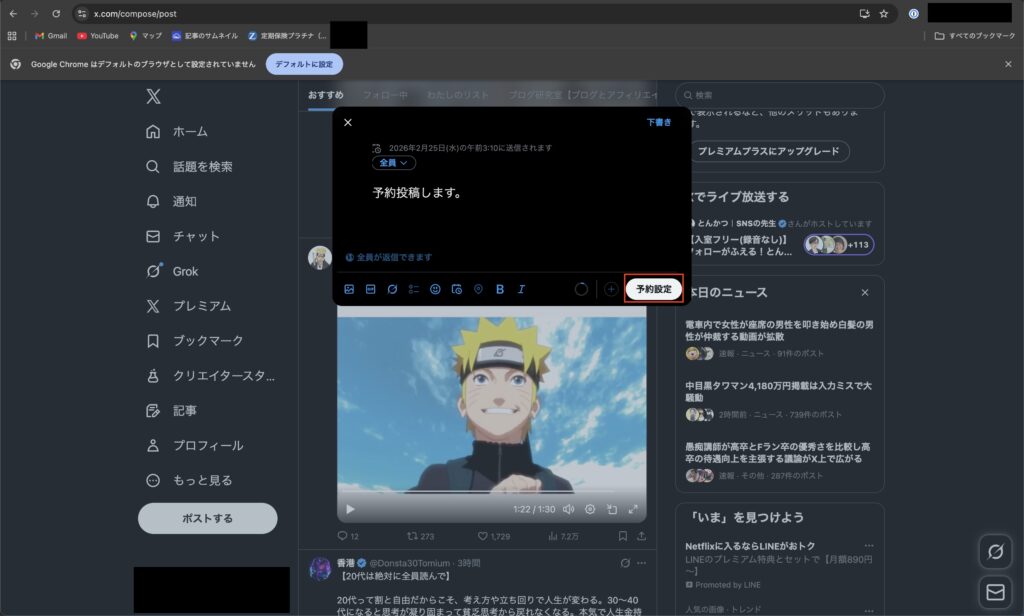
予約投稿を設定しても変更可能です。投稿前に内容と投稿時間を見直し、Xにユーザーが滞在している時間を狙って投稿しましょう。
さとちんおすすめの投稿の時間帯はこちらで解説しています。
予約投稿の削除方法
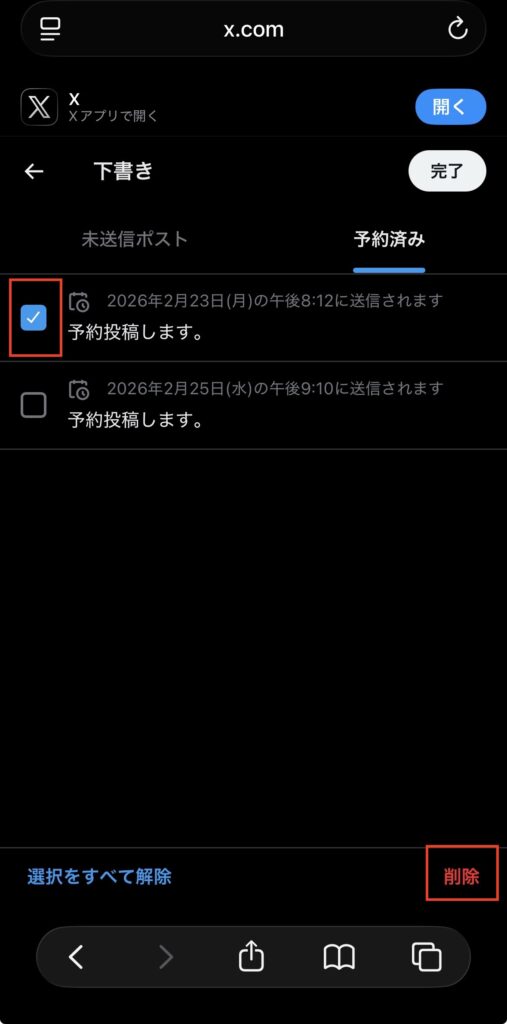
スマホのブラウザからの予約投稿の削除方法は、次のとおりです。
1.赤枠部分をタップ
2.カレンダーマークをタップ
3.「予約投稿ポスト」をタップ
4.「編集」をタップ
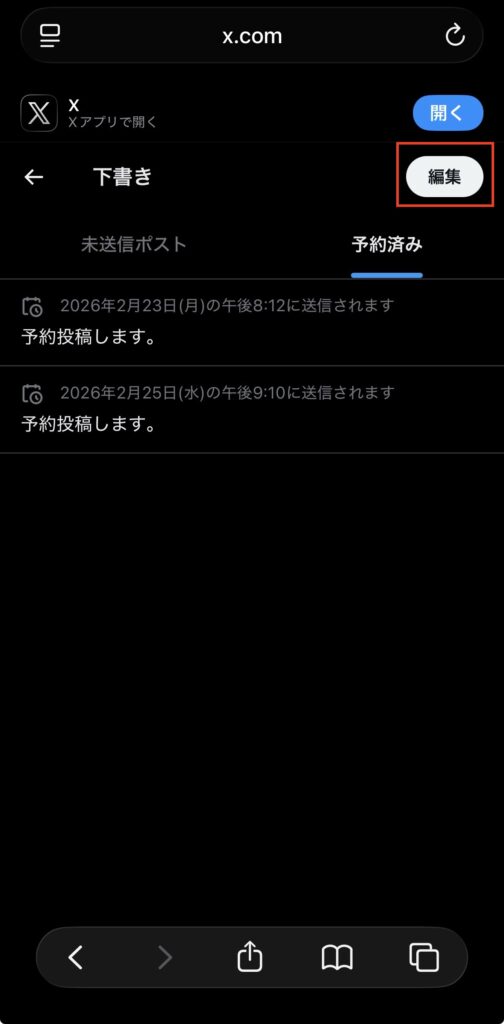
5.チェックを入れて「削除」をタップ
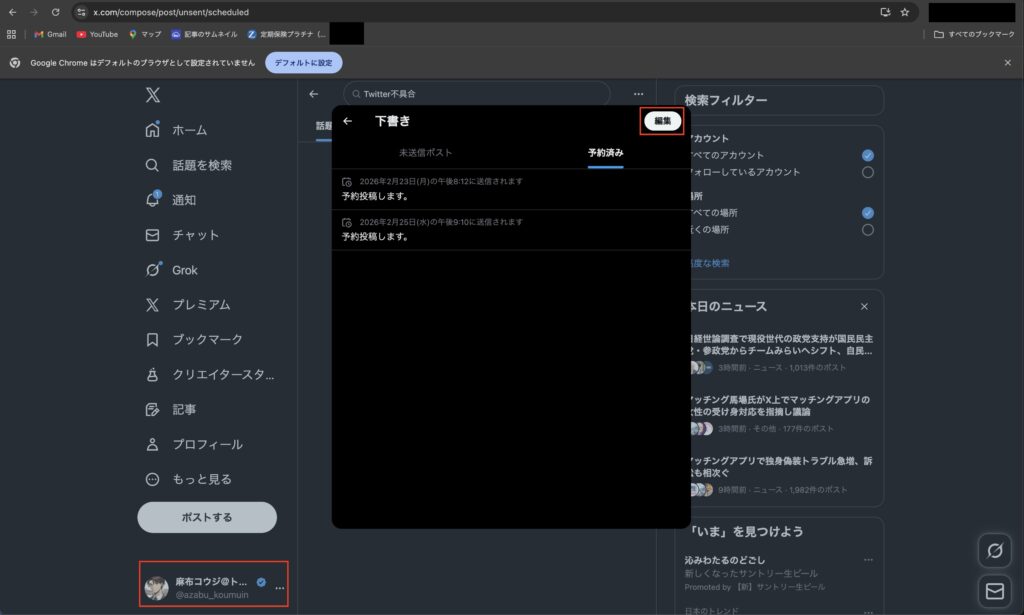
PCでの予約投稿の削除方法は、次のとおりです。
1.「ポストする」をクリック
2.カレンダーマークをクリック
3.赤枠部分をクリックする
4.右上の編集をクリック
5.チェックを入れて、赤枠部分をクリック
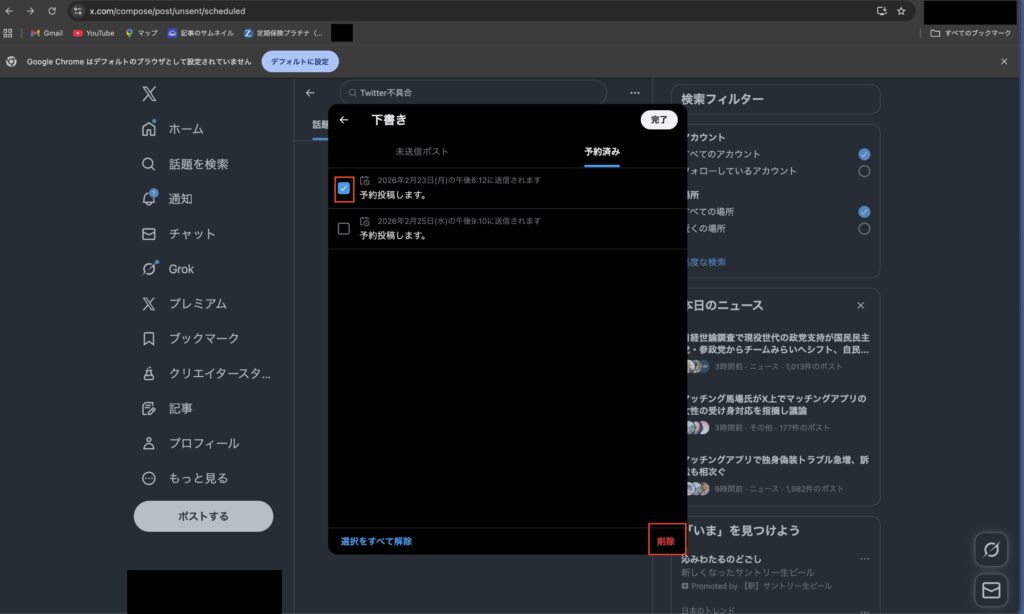
予約投稿をセットし、指定日時を迎えると、自動的に投稿されます。投稿したくない場合は、必ず削除しましょう。
X(旧Twitter)で予約投稿するメリット3選
Xで予約投稿するメリットは、3つあります。
それぞれ詳しく解説します。
投稿漏れやミスを防げる
1つ目の予約投稿のメリットは、投稿の漏れやミスを防げることです。
「仕事やプライベートの予定が忙しく、投稿を忘れてしまった…。」という事態を避けられます。
また、予約投稿は、投稿を見直せる時間があり、誤字やミスを防ぐことが可能です。
さとちん予約投稿は、投稿まで時間があるため、後日内容を確認できます。そのため炎上リスクも下げられますよ。
狙った時間に確実に投稿できる
2つ目の予約投稿のメリットは、狙った時間に確実に投稿できることです。
予約投稿を使い、ユーザーがアクティブな時間帯を狙って投稿してみましょう。
さとちんおすすめの投稿時間は、6時・12時・18時です。
下記画像は、Xの1ポストあたりの「リポスト」と「いいね」の量を表しています。6時・12時・18時の折れ線グラフが高い数値になっています。
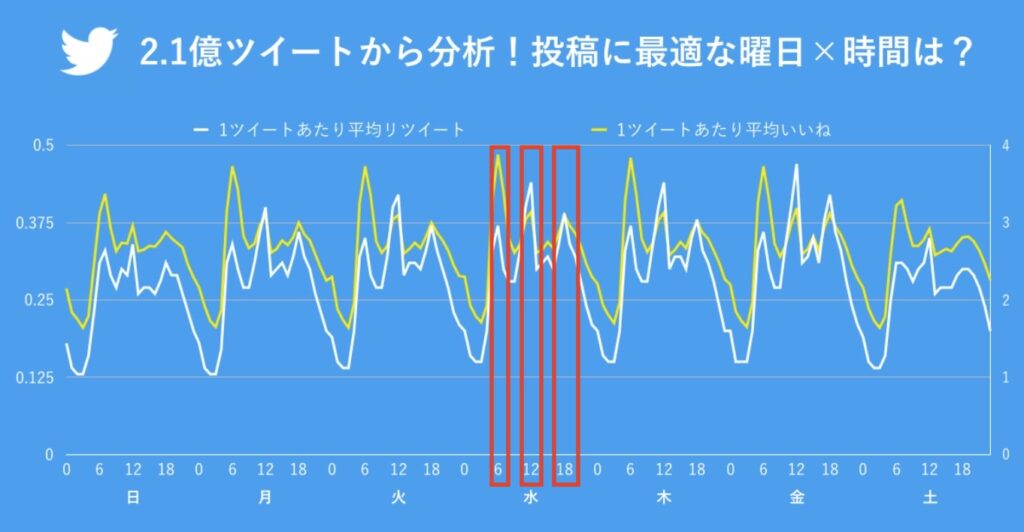
6時・12時・18時は、サラリーマンの通勤時間、お昼休憩時間、退勤時間です。
「通勤時間」、「お昼休憩時間」、「退勤時間」を狙って予約投稿を作りましょう。
詳しくは、別記事「【本当は教えたくない】X(旧Twitter)が伸びる・バズる時間の成功法則」で、解説していますので、ぜひご覧ください。
 さとちん
さとちん僕(さとちん)のXでは伸びるポストの型も紹介していますので、見逃さないようにフォローしておきましょう。
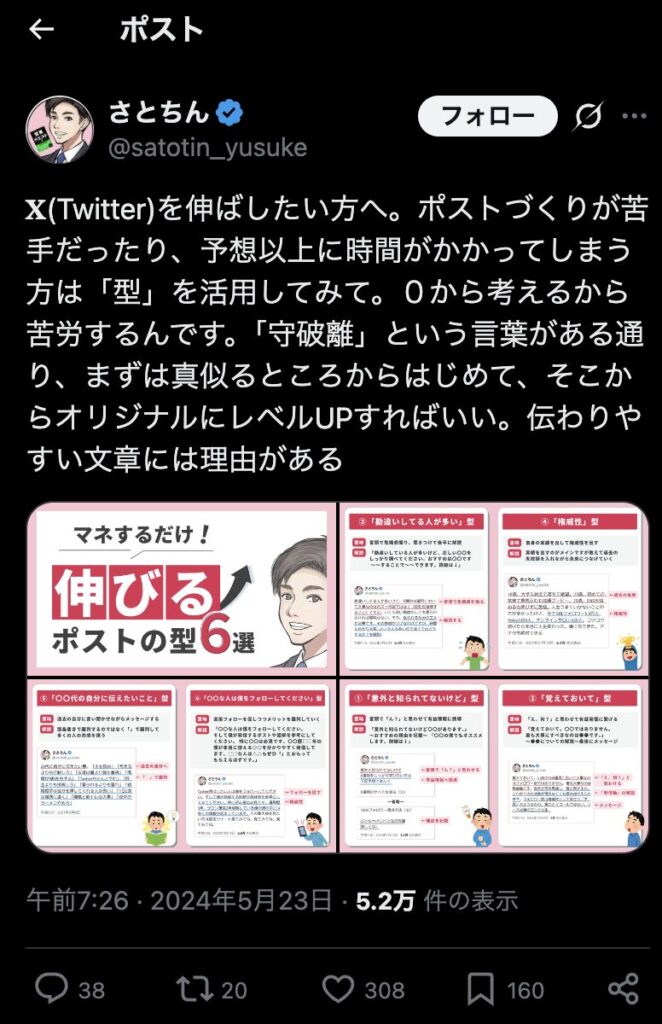
戦略に基づいた計画的な投稿ができる
3つ目の予約投稿のメリットは、定期的な投稿やキャンペーンの開始・終了など、計画的な運用がしやすくなることです。
プレゼントや特典などのキャンペーンには、予約投稿が相性抜群です。
さとちん僕(さとちん)も定期的にプレゼントやキャンペーンをしています。
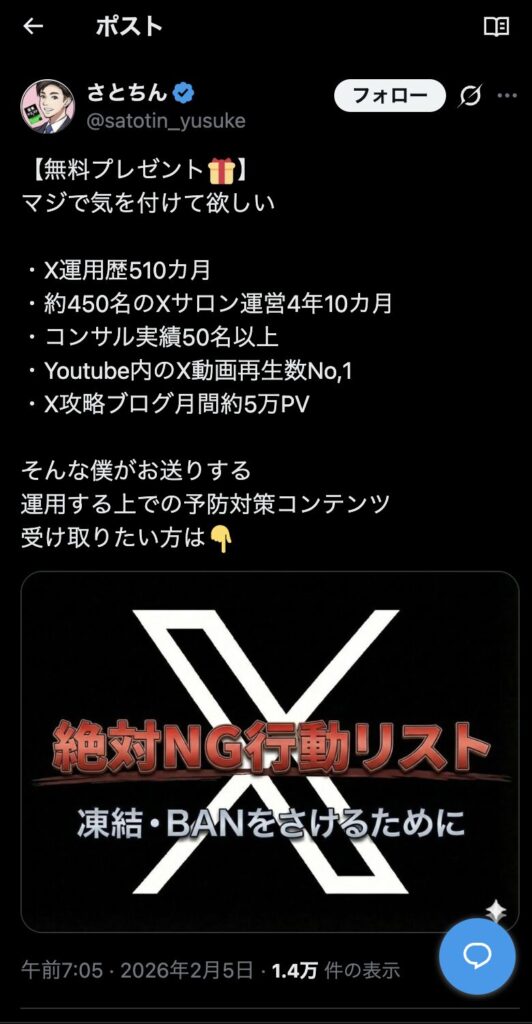
プレゼントやキャンペーンは、前後の流れが大切です。事前に組み立てることで、戦略的に周知できます。
予約投稿を利用して、計画的にX運用をしましょう。
X(旧Twitter)の予約投稿に関するよくある質問
- Xの予約投稿ができない時の原因は?
-
Xの予約投稿ができない時の原因は、おもに4つです。
予約投稿ができない時の原因とくに多い原因は、スマホアプリから予約投稿しようとすることです。PCまたは、スマホのブラウザから行いましょう。
- Xの予約投稿のやり方は?
-
Xの予約投稿は、スマホのブラウザから行う方法とPCから行う方法があります。
スマホのブラウザから行う方法は、次のとおりです。
スクロールできます1.ブラウザ(Safari)を開く

2.検索エンジンで「X」と検索
3.「キャンセル」を選択しブラウザでXを開く
4.「ログイン」を選択
5.ID及びパスワードを入力します
6.赤枠部分をタップ
7.カレンダーマークをタップ
8.日付及び時間を設定し、「確認する」をタップ
9.ポストを入力し、「予約確定」をタップ
10.赤枠のように表示されたら完了です
PCから行う方法は、次のとおりです。
スクロールできます1.Xと検索しログインする
2.「ポストする」をクリック
3.赤枠部分をクリック
4.日時を設定する
5.ポストを作り、「予約確定」をクリック
- Xの予約投稿って何時にやるのがベストなの?
-
予約投稿をするおすすめの時間は、6時、12時、18時です。下記画像は、Xの1ポストあたりの「リポスト」と「いいね」の量を表しています。6時・12時・18時の折れ線グラフが高い数値になっています。
6時・12時・18時は、サラリーマンの通勤時間、お昼休憩時間、退勤時間です。通勤時間、お昼休憩時間、退勤時間を狙って予約投稿を作りましょう。
別記事「【本当は教えたくない】X(旧Twitter)が伸びる・バズる時間の成功法則」では、伸びる時間・伸びる曜日も解説していますので、ぜひご覧ください。
日本一X(Twitter)攻略を分かりや…【本当は教えたくない】X(旧Twitter)が伸びる・バズる時間の成功法則 | 日本一X(Twitter)攻略を分かり… Xの投稿が思ったように伸びない! いつ投稿すれば多くの人に見てもらえる? Xで投稿しても反応が少ないと、不安を感じますよね。 実は、Xの投稿には”伸びやすい時間帯”ある… - Xの予約投稿ができているか確認する方法ってあるの?
-
Xの予約投稿は、事前に確認する方法があります。
スマホのブラウザから確認する方法は、次のとおりです。
スクロールできます1.赤枠部分をタップ
2.カレンダーマークをタップ
3.一覧が表示され確認できます
PCでの確認方法は、次のとおりです。
スクロールできます1.「ポストする」をクリック
2.カレンダーマークをクリック
3.赤枠部分をクリックすると確認できます
- Xの予約投稿って画像付きポストはできないの?
-
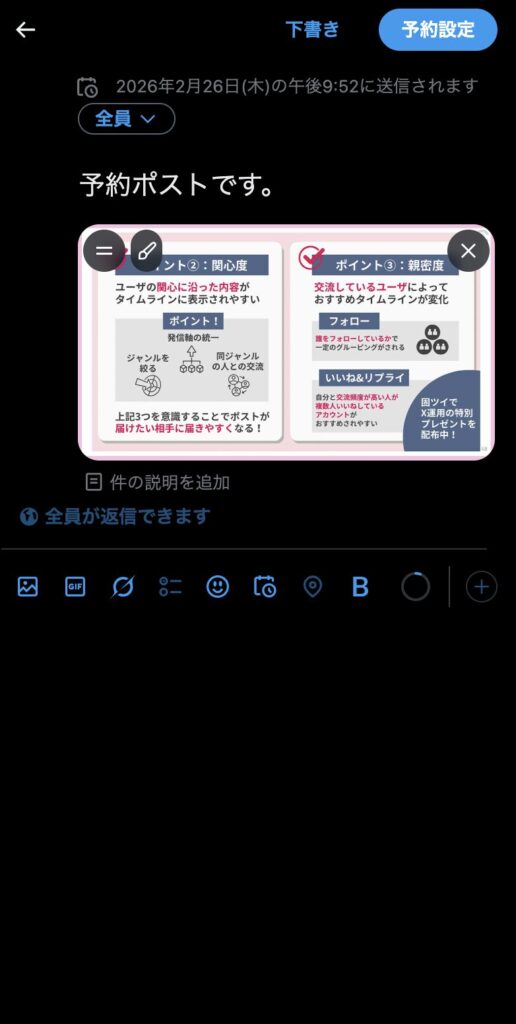
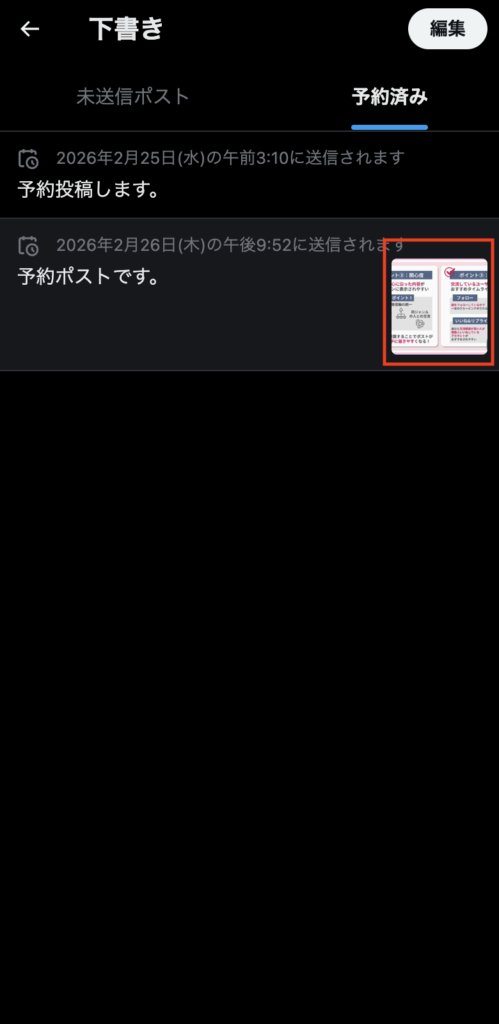
画像付きポストでも予約投稿できます。
スクロールできます画像付きポストの予約投稿例1
画像付きポストの予約投稿例2
- 予約投稿していることって、フォロワーにバレるの?
-
予約済みのポストは投稿者以外には一切表示されないので、バレません。プロフィールやタイムライン、投稿履歴に「予約中」のマークが出ることもありません。
さとちん毎日同じ時間帯にポストをしていたり、リプライが遅すぎたりするとフォロワーに勘付かれる可能性はあります。
X(旧Twitter)運用をラクにするために予約投稿を活用しよう!
Xの予約投稿を使うと、投稿漏れやミスを防げます。
- スマホアプリからはできない
- スマホのブラウザまたは、PCから行う必要がある
- 予約投稿しても、確認・変更・削除はできる
予約投稿機能を使いこなして、効率的なX運用をしていきましょう。
しかし、本格的にX運用をしていくと、壁にぶつかることがありますよね。
X初心者どうやって集客すればいいの?
 X初心者
X初心者Xで継続的に収益を上げるにはどうすればいい?
X運用でお悩みの方は、ちんサロがおすすめです。ちんサロには、X初心者からフォロワー1万人越えのインフルエンサーまで在籍しています。
定期的に勉強会もしており、X運用の悩みごともいつでも聞ける環境です。僕(さとちん)は、本業がSNSマーケターの管理職で、Xフォロワー6万人を超えています。
さとちん今だけ特別に「X運用の最新アルゴリズム攻略法」のプレゼント企画をご用意しましたので、ぜひ受け取ってください。※予告なく終了します。
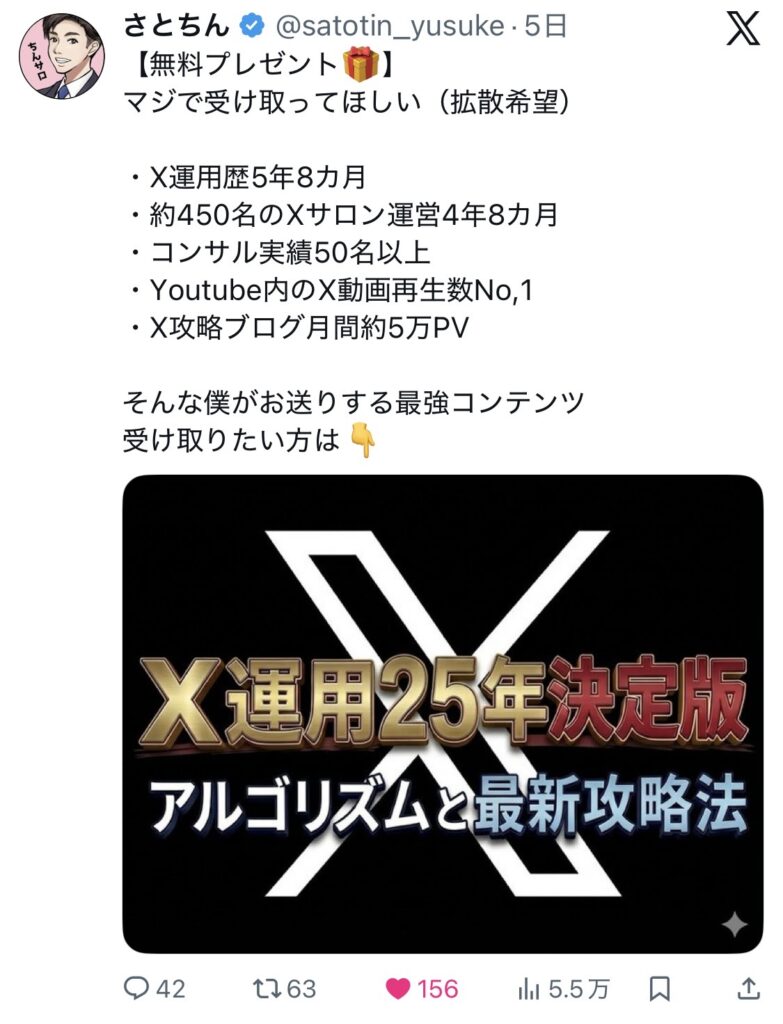
最新アルゴリズム攻略法の無料特典を受け取る方法は、簡単2ステップです。
- ステップ1:友だち追加する
- ステップ2:「あるご」とメッセージを送信する
\無料で3大特典をプレゼント/
 さとちん
さとちん実は、チャンネル登録者数12万人超えのカイシャインさんのYouTubeにも出演しています!X運用の攻略方法について話しているので、ぜひ見てくださいね!







コメント