
 X初心者
X初心者Xで「問題が発生しました」と表示される原因と解決策が知りたい!
 X初心者
X初心者ポストが読み込まれないのはなぜ?
Xで「問題が発生しました」と表示される原因は、システムの不具合や通信状況の問題です。
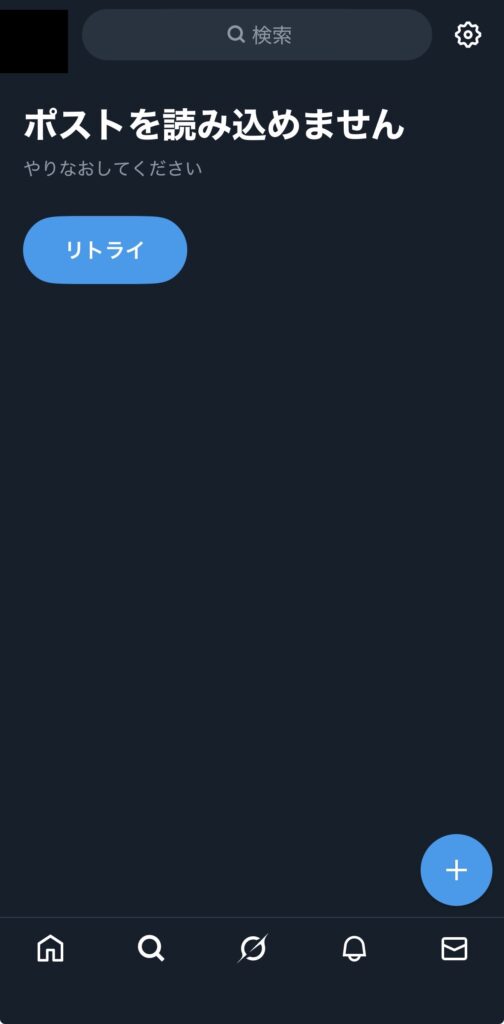
本記事では、X運用歴5年以上の僕(さとちん)がXで「ポストを読み込めません」と表示されたときの原因と対処法を解説します。
 さとちん
さとちん実は、チャンネル登録者数12万人超えのカイシャインさんのYouTubeにも出演しています!X運用の攻略方法について話しているので、ぜひ見てくださいね!

\当サイト限定価格で入会/

X(旧Twitter)で「問題が発生しました」と表示される原因と対処法
Xで「問題が発生しました」と表示される原因は、おもに次の5つです。
それぞれの原因と対処法を解説します。
X側のサーバー障害・アプリの不具合が発生している
Xで「問題が発生しました」と表示される1つ目の原因は、X側のサーバー障害やアプリの不具合です。
X側の問題を確認するには、他のSNSやWebブラウザ上から「X 障害」と検索します。
Threadsで検索する場合

Yahoo!リアルタイム検索で検索する場合
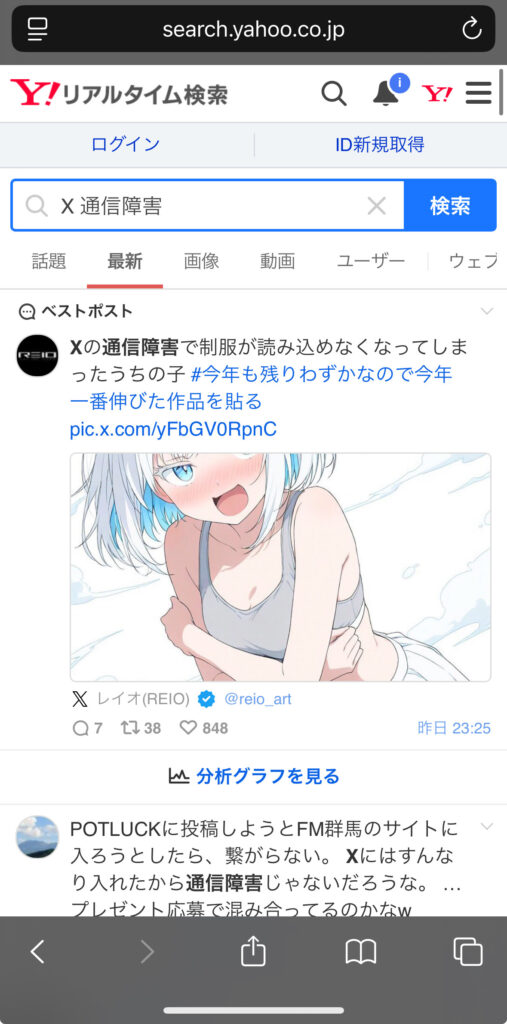
他のユーザーも問題が発生している場合は、X側の障害である確率が高いです。その場合は、時間をおいてから再度Xにログインしてみましょう。
通信環境に問題がある
Xで「問題が発生しました」と表示される2つ目の原因は、ユーザー自身の通信環境の問題です。
- Wi-FIの接続状況を確認する
- 携帯会社のモバイルデータ通信状況を確認する
- Wi-Fiやモバイルデータ通信が繋がっている場合は、通信速度を確認する
接続状況は次の方法で確認できます。
電波のマークが表示されているときは、Wi-Fiに接続されている証拠です。

赤枠部分の棒線が表示されているとき、5Gや4Gと表示されているときは、モバイルデータ通信で接続されています。

インターネットに繋がっているかを確認する場合は、X以外の機能(LINEの送信やGoogle検索など)を試してみましょう。もし、繋がらないのであれば、あなたの通信環境に問題があります。
さとちん通信速度は、Google検索で確認できます。「スピードテスト google」で検索してください。
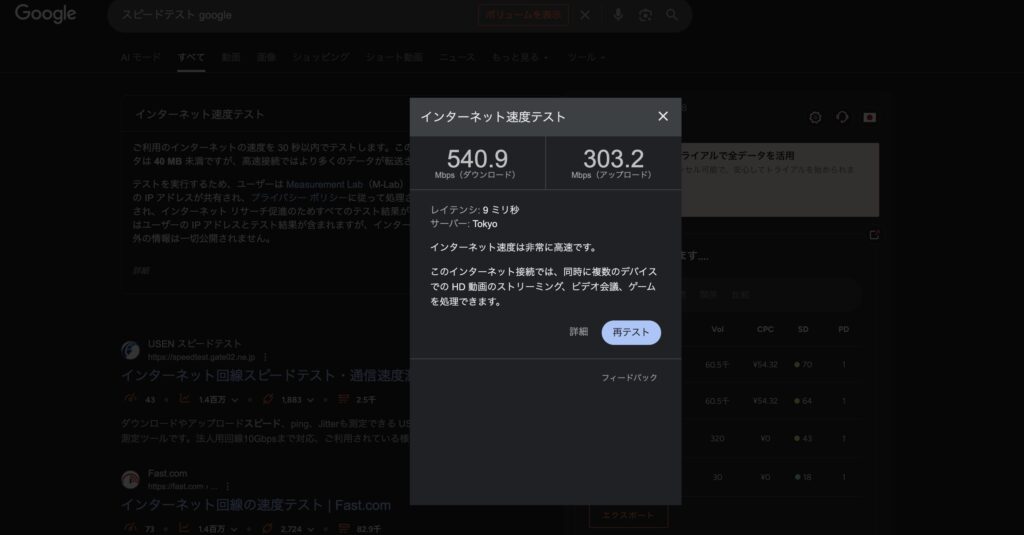
SNSを閲覧するには、1Mbpsあれば十分とされています。(参考:JCOM)
スピードテストで自分の通信速度を確認しましょう。
アプリのバージョンが古い・キャッシュが蓄積されている
Xで「問題が発生しました」と表示される3つ目の原因は、アプリのバージョンが古い、またはキャッシュが蓄積されていることです。
iPhoneをお持ちの方はApple Store、Andoroidの方は、Google Playからアプリのバージョンを確認しましょう。最新ではない場合、アップデートしてください。
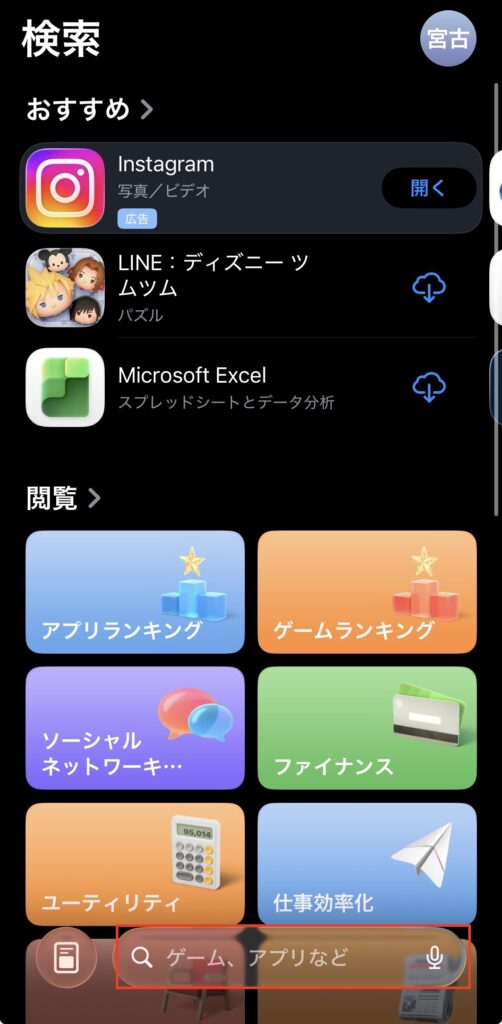
iPhoneの場合の確認方法を解説します。
1.Apple storeを開き、検索欄をタップ
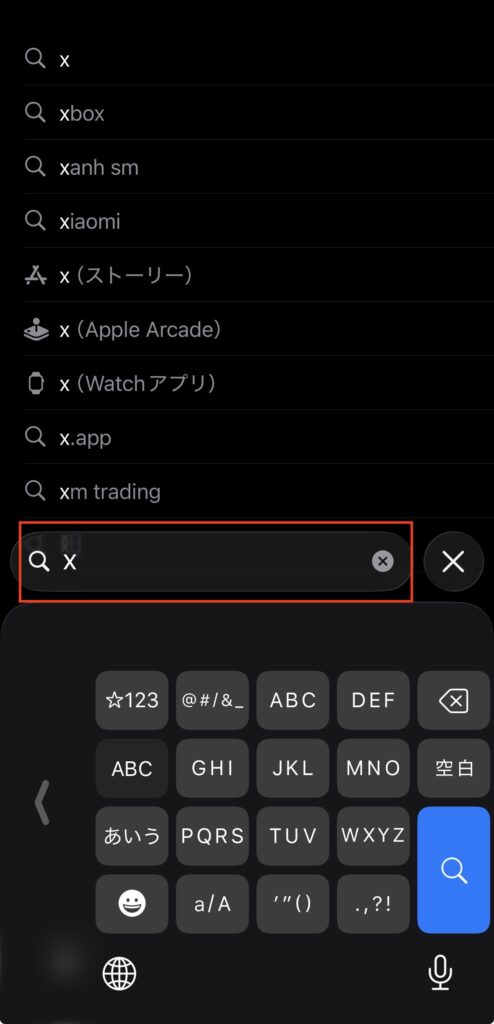
2.検索欄に「X」と入力
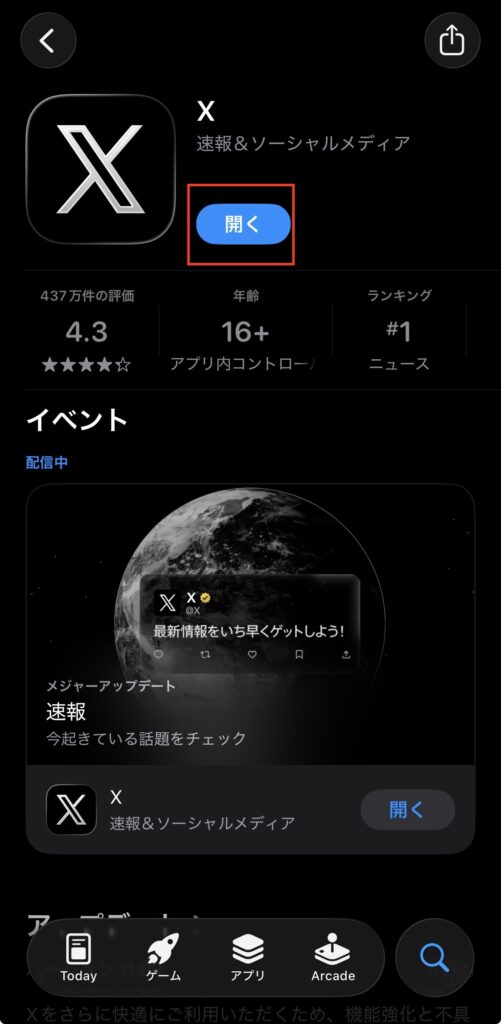
3.「開く」となっていたら最新バージョンです
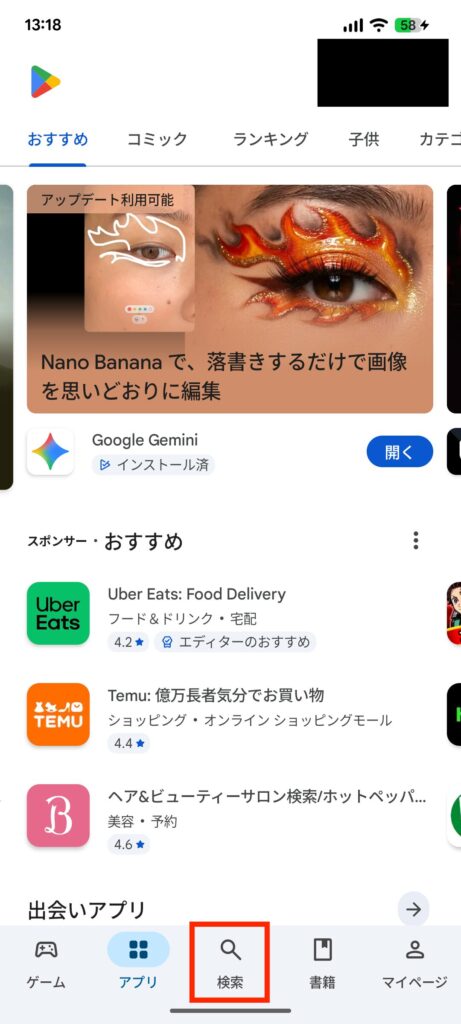
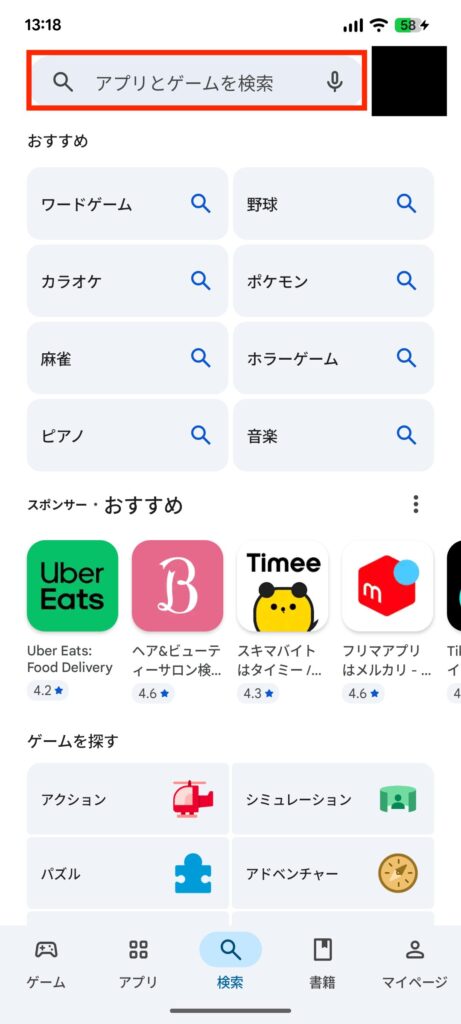
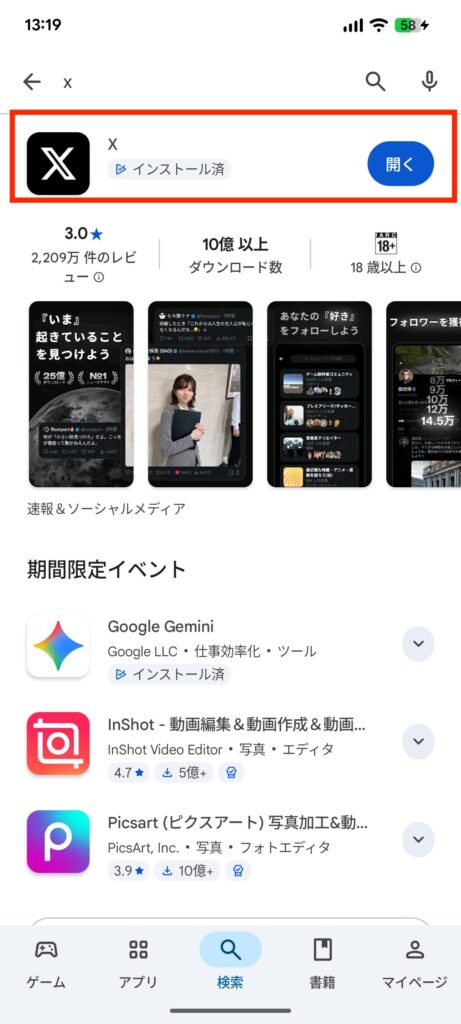
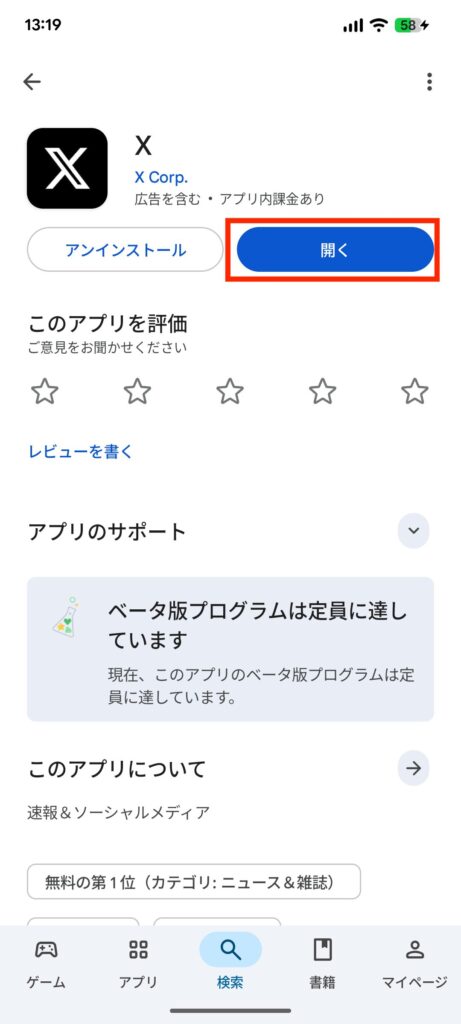
Andoroidの場合の確認方法は、次のとおりです。
1.「Playストア」を検索する
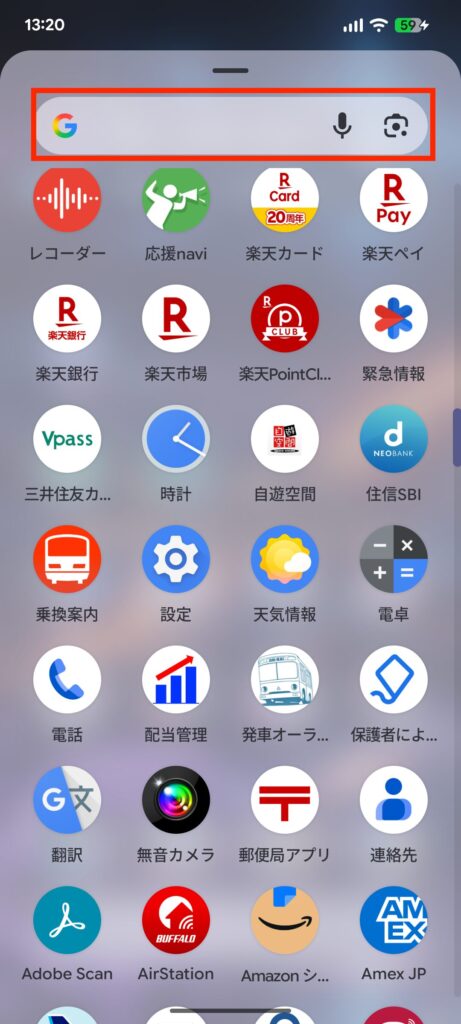
2.赤枠部分をタップ
3.赤枠部分位に「X」と検索
4.赤枠部分をタップ
5.「開く」となっていれば最新バージョンです
Xが最新版のものにアップデートされていることを確認できたら、キャッシュの確認をしましょう。
キャッシュとは?
動作を効率化するために保存する一時的なデータのこと。キャッシュが溜まっていると動作が重くなる。
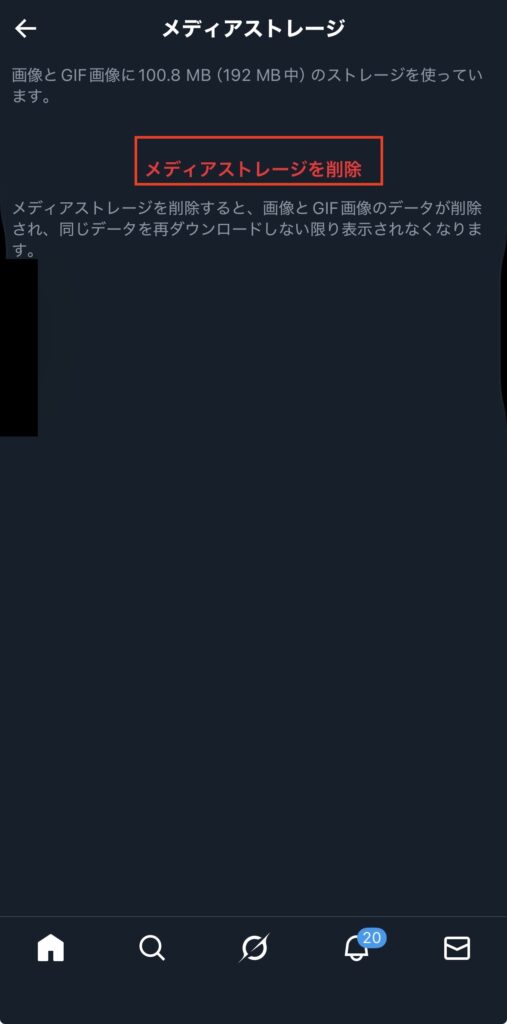
キャッシュは、次の方法で削除できます。
- Xアプリを開く
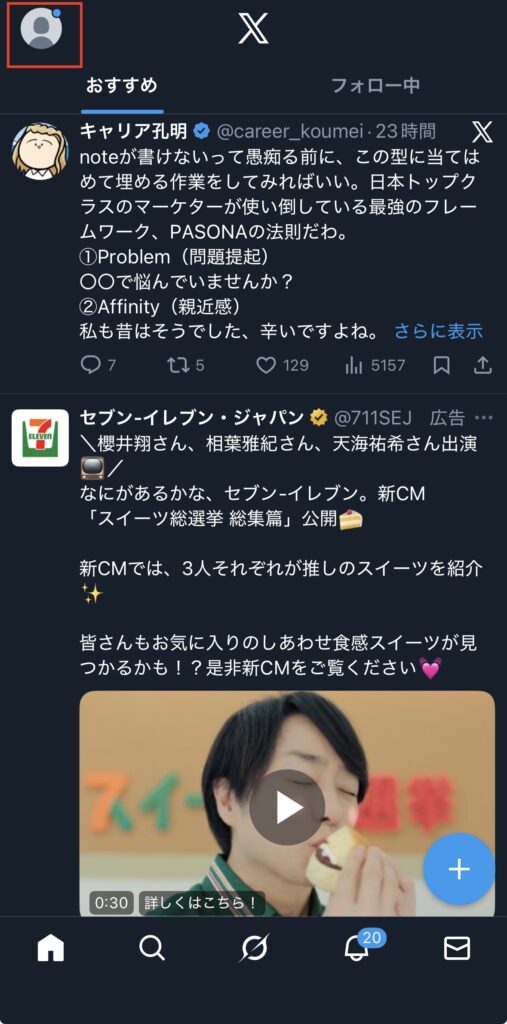
- 画面左上のアカウントアイコンをタップ
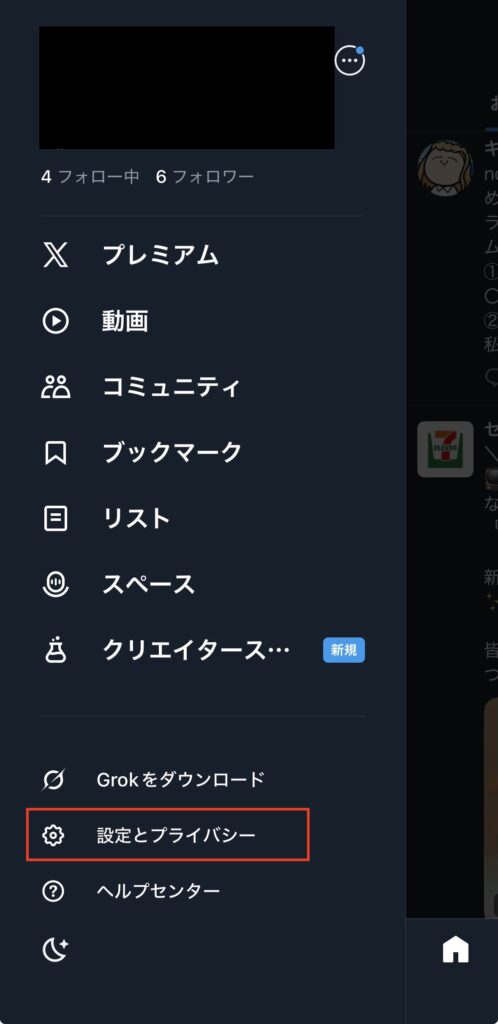
- 「設定とプライバシー」または「設定とサポート」をタップ
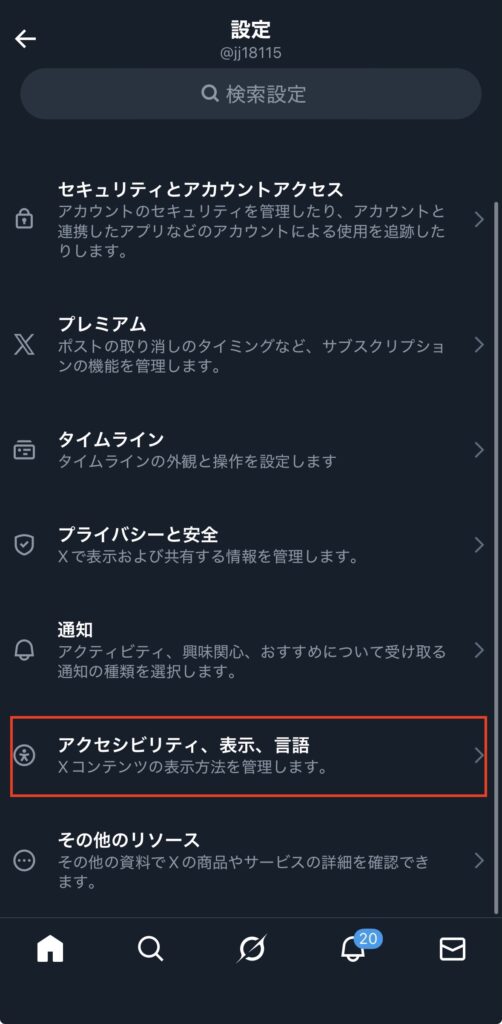
- 「アクセシビリティ、表示、言語」をタップ
- 「データ利用の設定」をタップ
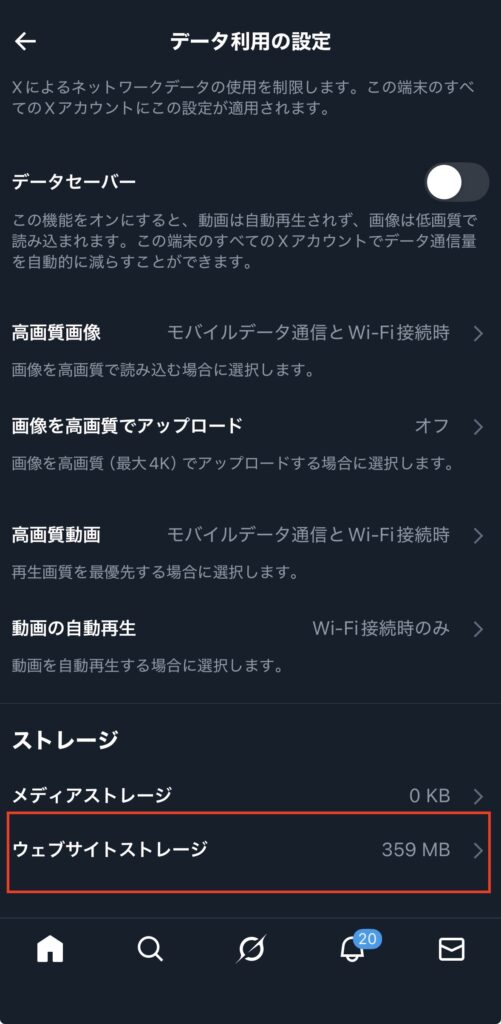
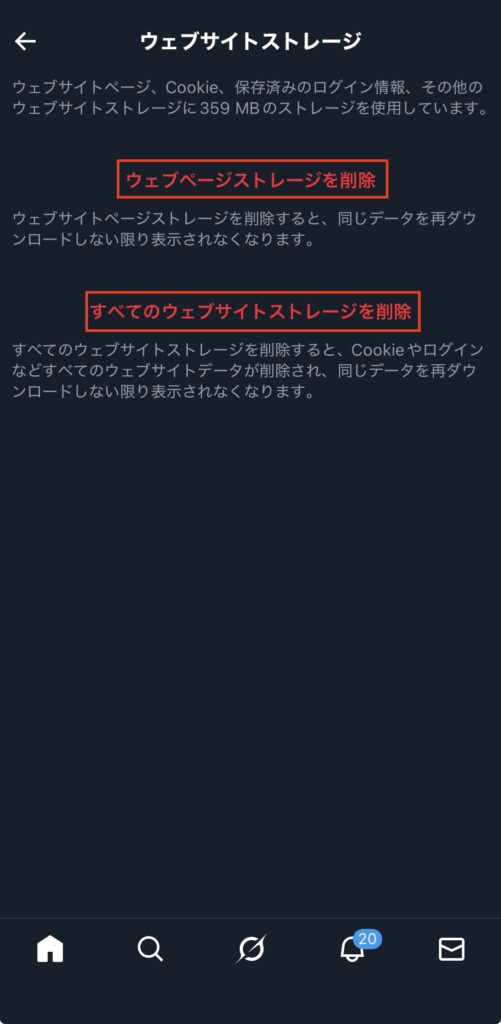
- 「メディアストレージ」や「ウェブサイトストレージ」の項目を選択して、「メディアストレージを削除」と「ウェブページストレージを削除」をタップ
1.画面左上のアイコンをタップ
2.「設定とプライバシー」をタップ
3.「アクセシビリティ表示言語」をタップ
4.「データ利用の設定」をタップ
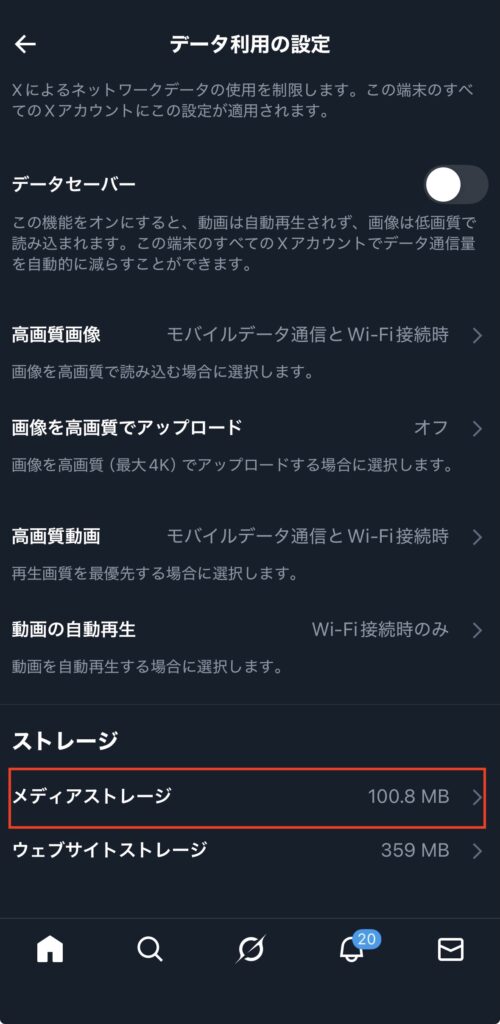
5.「メディアストレージを削除」をタップ
6.「ウェブサイトストレージ」をタップ
7.赤枠部分をタップ
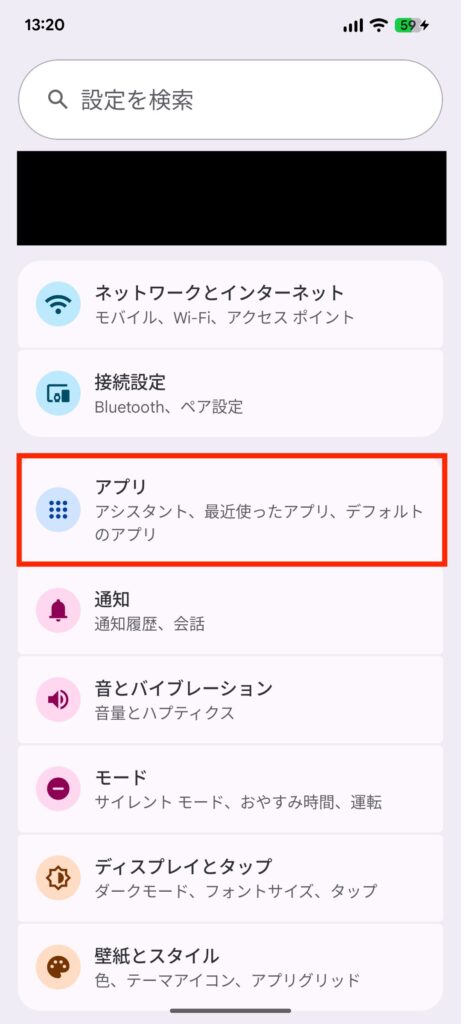
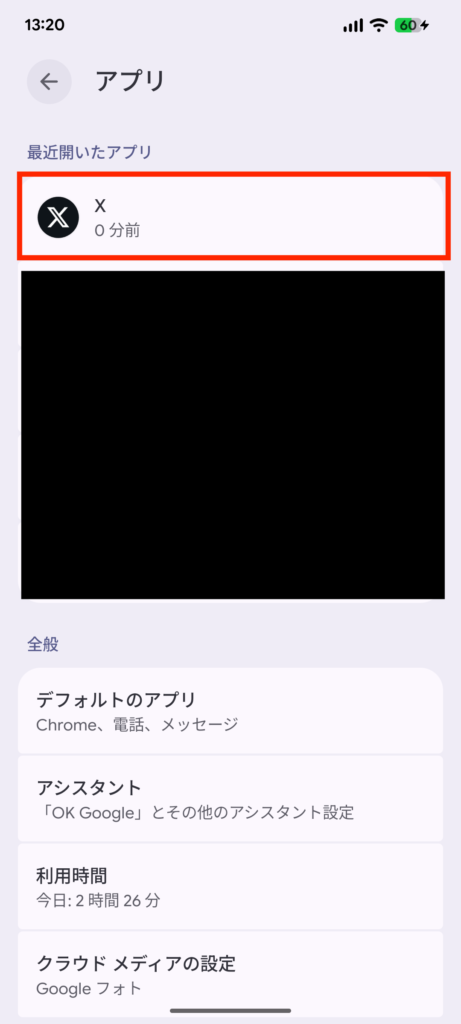
Andoroidの端末では、設定画面から行います。
- スマホの「設定」アプリを開く
- 「アプリ」→「X(Twitter)」を選択
- 「ストレージ」→「キャッシュを削除」をタップ
1.アプリを選択する
2.Xのアプリをタップする
3.赤枠をタップ後、「キャッシュを削除」をタップ
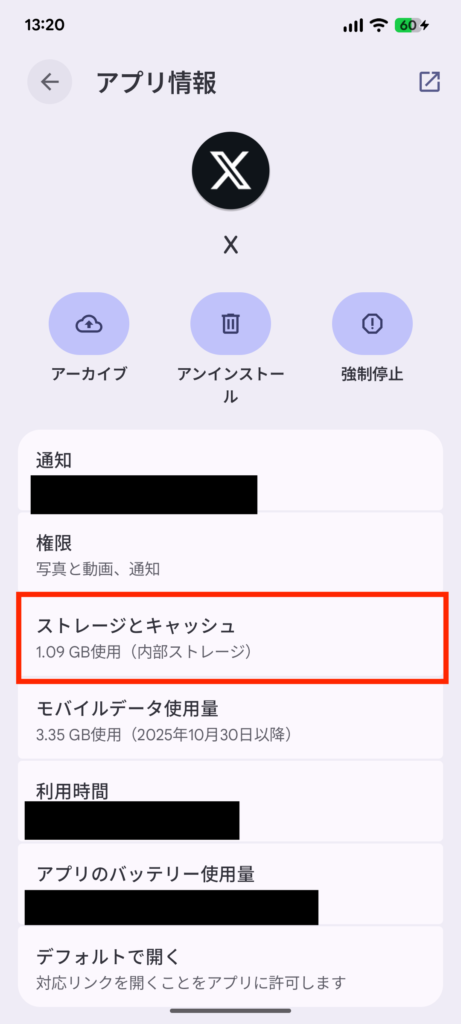
アプリのキャッシュを削除したら、タイムラインが表示されるか確認してみてください。
アカウントが削除(垢消し)・制限されている
Xで「問題が発生しました」と表示される4つ目の原因は、検索しようとしているアカウントが削除(垢消し)または、制限されていることです。
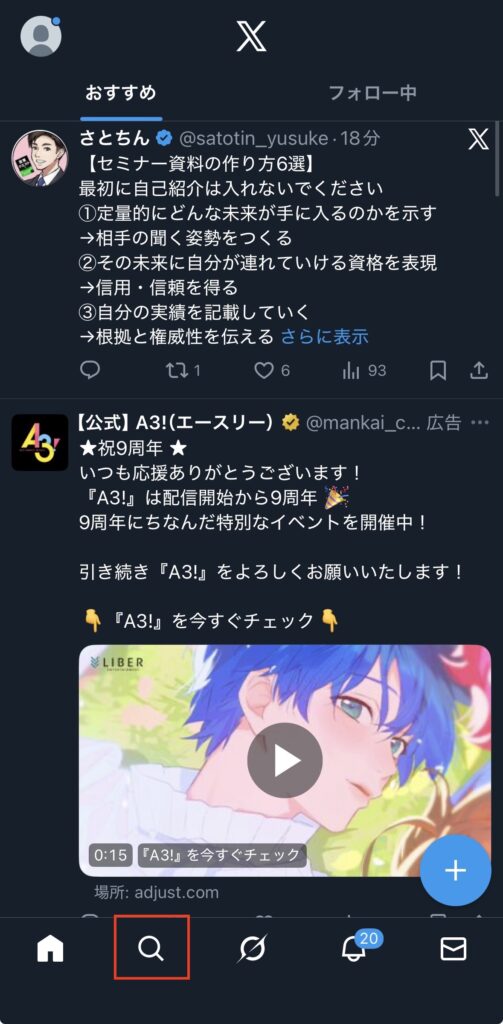
次の方法で、アカウントが削除されているかを確認できます。
1.赤枠部分をタップ
2.検索欄にユーザー名を入力
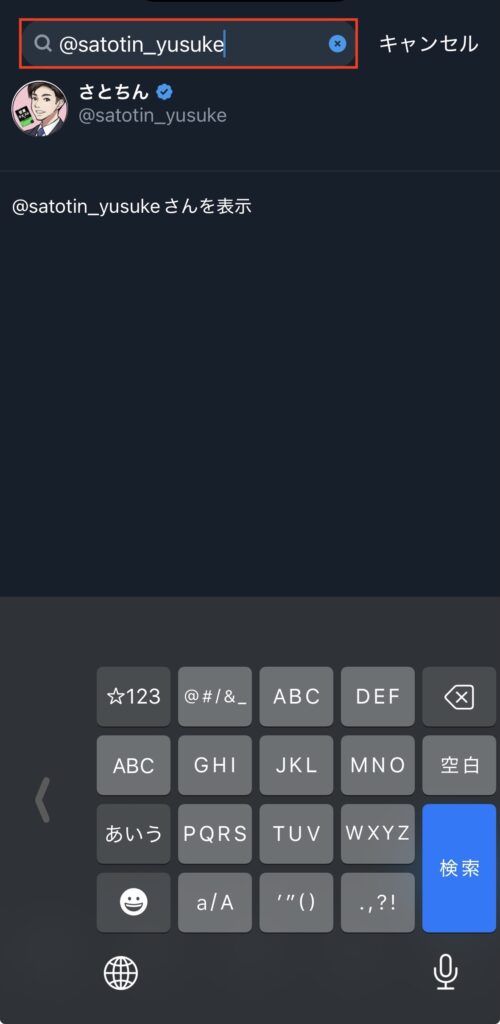
もし、検索結果に表示されない場合、アカウントが削除された可能性が高いです。
しかし検索結果に表示されなくても、アカウントが残っている場合があります。いわゆるシャドウバンです。
さとちんシャドウバンとは、アカウントが凍結されていないのに他のユーザーにポストが表示されない、または表示されにくくなる現象のことです。
シャドウバンになっているかは、次の2つの方法で確認できます。
- Xの検索機能を使う
- Xのシャドウバンチェックツールを使う
詳しい方法は、「X(旧Twitter)のシャドウバンとは?確認と解除方法を徹底解説!」で解説していますので、ぜひご覧ください。
相手にブロックされている
Xで「問題が発生しました」と表示される5つ目の原因は、相手にブロックされていることです。
さとちんブロックされると相手のポストが見えなくなります。
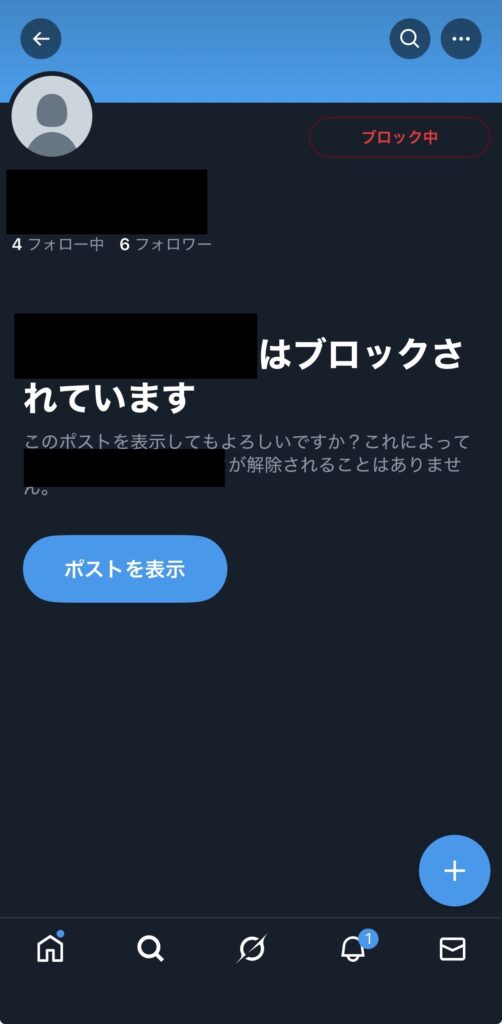
相手にブロックされているかは、その人のアカウントを検索すれば、すぐにわかります。
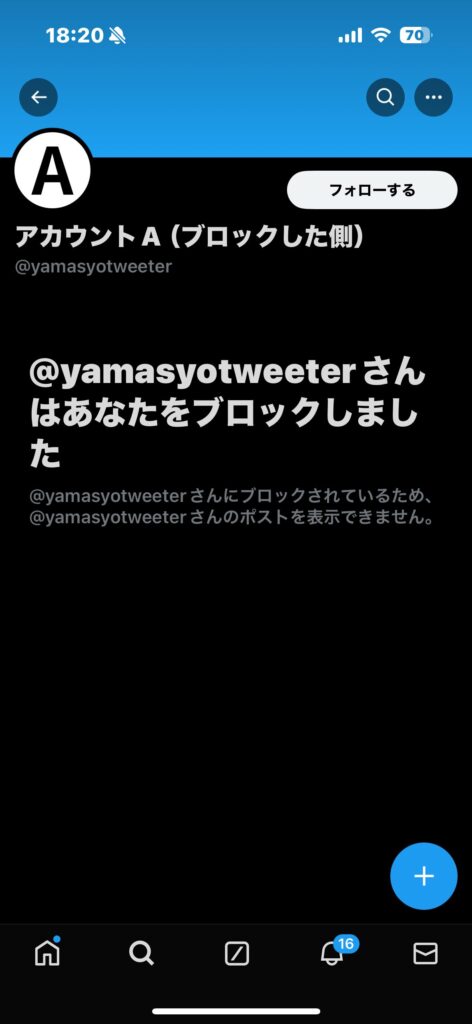
この画面からは、ブロックされたアカウントのポストは見れません。しかし、ブロックされてもその人のポストを見る方法があります。詳しくは、「X(旧Twitter)のブロック機能廃止はいつから?仕様変更の内容を簡単解説!」をご覧ください。
最終手段:公式サポートに問い合わせる
これまでに解説した方法でも解決できない場合は、公式サポートに問い合わせてみましょう。公式サポートに問い合わせる方法は、4ステップです。
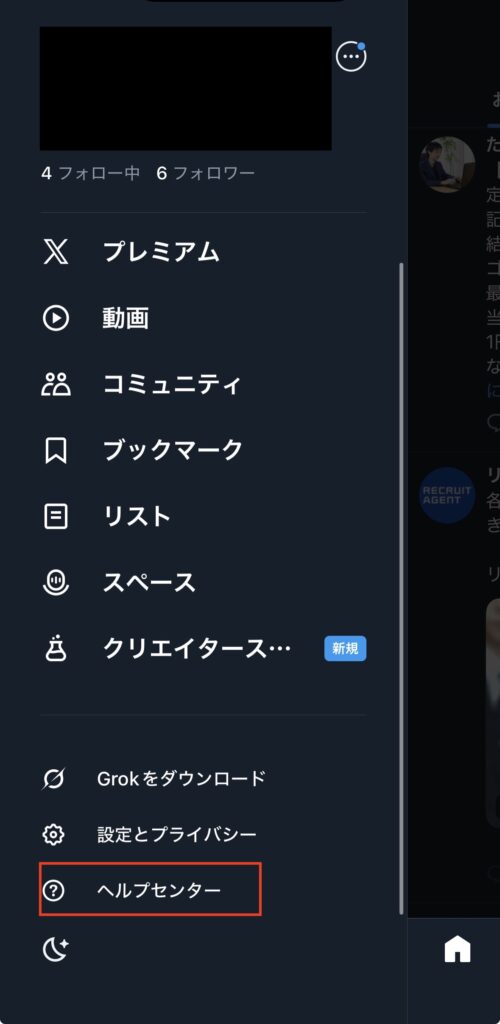
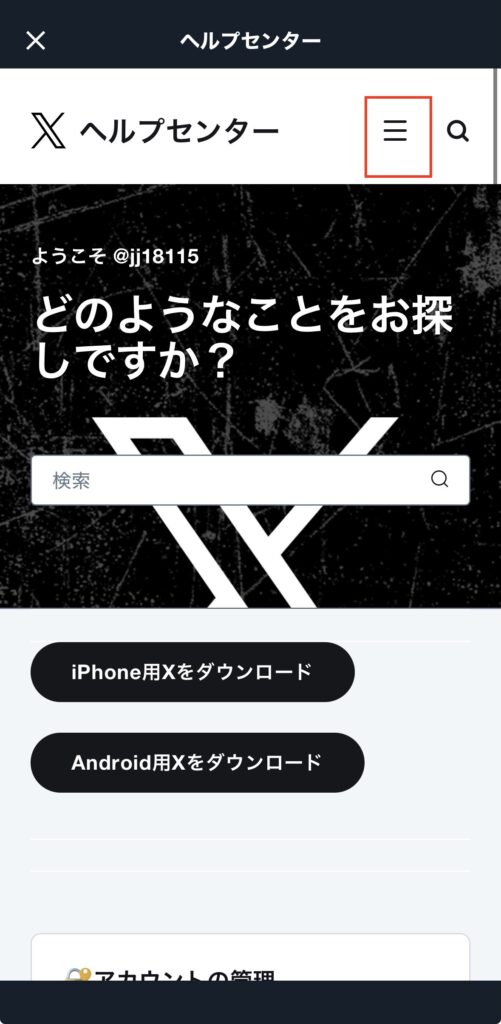
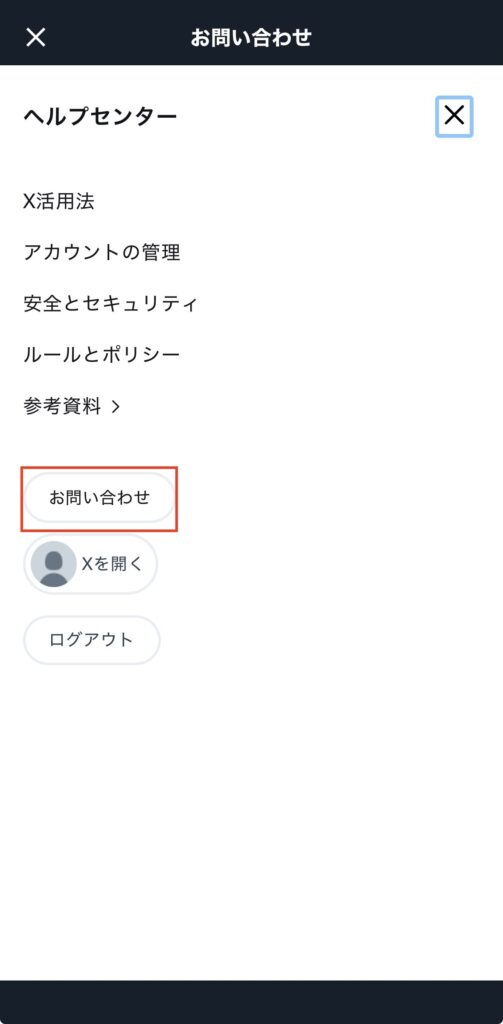
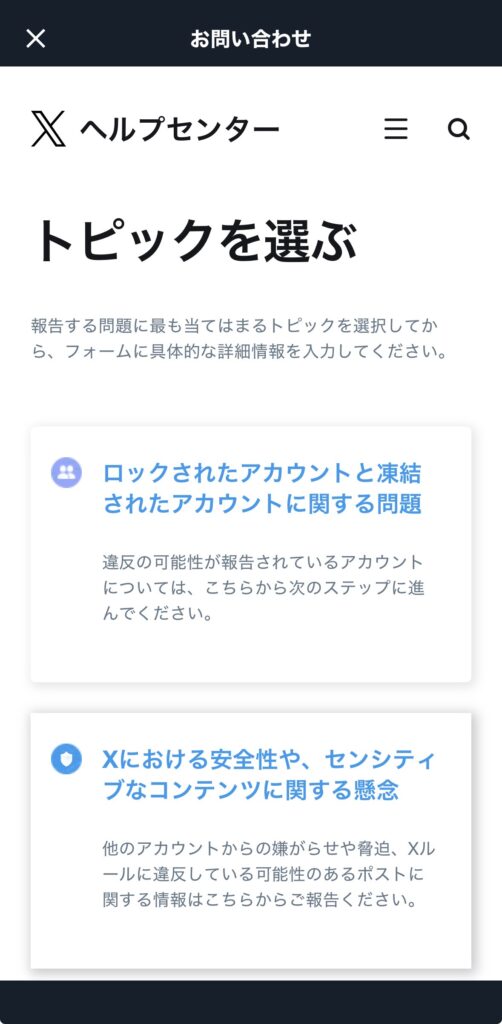
ヘルプセンターは、Xでのトラブル対応に役立ちますので、覚えておきましょう。
X(旧Twitter)で「問題が発生しました」に関するよくある質問
- X(旧Twitter)で「問題が発生しました。やり直してください」と表示される時の対処法は?
-
Xで「問題が発生しました。やり直してください」と表示されたときは、次の3つの方法を試してみてください。
「問題が発生しました」と表示された時の対処法- 他のSNS(ThreadsやInstagram)で他ユーザーの状況を確認する
- 通信状況や速度を確認する
- アプリを最新にアップデートしたり、キャッシュを削除したりする
ポストがうまく表示されないときは、通信環境やX社のサーバーに問題がある可能性が高いです。
- X(旧Twitter)で「問題が発生しました。再読み込みしてください」と表示される時の対処法は?
-
X(旧Twitter)で「問題が発生しました。再読み込みしてください」と表示されたときは、次の3つの方法を試してみてください。
「問題が発生しました」と表示された時の対処法- 他のSNS(ThreadsやInstagram)で他ユーザーの状況を確認する
- 通信状況や速度を確認する
- アプリを最新にアップデートしたり、キャッシュを削除したりする
こちらも同じく、ポストがうまく表示されないときは、通信環境やX社のサーバーに問題がある可能性が高いです。
- X(旧Twitter)で「問題が発生しました」と表示されたとき、どの原因から疑えばいい?
-
まずは、自身の通信環境を疑いましょう。通信環境に問題なければ、アプリを最新にアップデートしたり、キャッシュを削除したりしてください。それでも解決しない場合は、X側のサーバーに問題がある可能性が高いです。
- X(旧Twitter)で「問題が発生しました」と表示される原因は、相手からブロックされているからなの?
-
特定のユーザーのポストが見れない場合は、相手からブロックされている可能性があります。次の方法でブロックされているかを確認しましょう。
スクロールできます1.赤枠部分をタップ

2.検索欄にユーザー名を入力
3.次のような画面になったらブロックされている
- X(旧Twitter)で「問題が発生しました」と表示される原因は、アカウントが削除や凍結されているからなの?
-
ブロックはされていなく、特定のユーザーのポストが見れない場合は、アカウントが削除または凍結されている可能性があります。次の方法でアカウントの状況を確認してください。
スクロールできます1.赤枠部分をタップ
2.検索欄にユーザー名を入力
アカウントが表示されない場合、アカウントが削除されたか、シャドウバンされた可能性が高いです。
シャドウバンになっているかを確認する方法は、「X(旧Twitter)のシャドウバンとは?確認と解除方法を徹底解説!」で解説していますので、ぜひご覧ください。
日本一X(Twitter)攻略を分かりや…X(旧Twitter)のシャドウバンとは?確認と解除方法を徹底解説! | 日本一X(Twitter)攻略を分かりやすく Xでシャドウバンになってしまった。どうすればいいの? そもそも、どうしてシャドウバンになるの? 誤ったXの使い方をしていると、他のユーザーからあなたのポストが見えな…
まとめ:X(旧Twitter)で「問題が発生しました」と表示されたら通信環境とアカウントの状態を確認しよう!
Xで「問題が発生しました」と表示される原因は、次の5つです。
まずは、自身の通信環境を確認しましょう。通信環境を見直しても解決しない場合は、アプリのバージョンやキャッシュの問題、アカウントの制限の可能性があります。
今回解説した方法で、解決できない場合は、Xの公式ヘルプセンターに問い合わせてみることをおすすめします。
Xはアップデートで仕様やアルゴリズムが頻繁に変わります。機能が変わるのは日常茶飯事です。
さとちん僕(さとちん)のXでは、トラブル解決やX攻略法についても解説していますので、ぜひフォローしておきましょう。
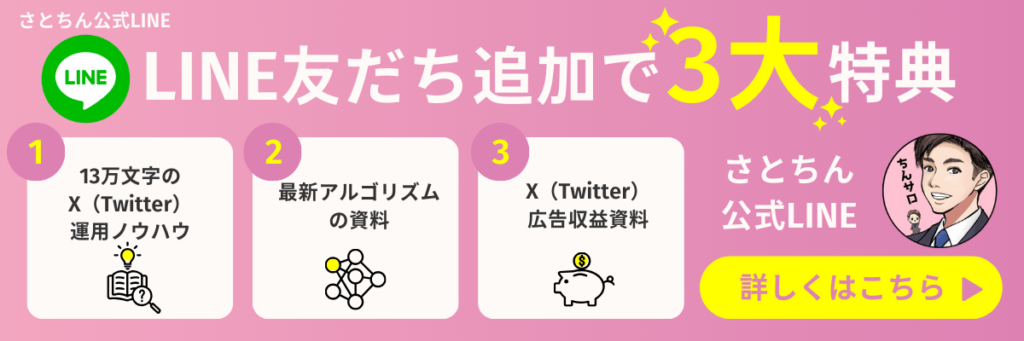
また、公式LINEでも有益情報を発信しているので、ぜひ友達追加をしておきましょう。
\無料で3大特典をプレゼント/
 X初心者
X初心者いつの間に新しい機能が追加されていた!
X初心者こんなトラブルは私だけ?
アップデートのたびに、わからないことやトラブルが起きます。そんな人にはちんサロがおすすめです。ちんサロには、X初心者からフォロワー10万人越えのインフルエンサーがいます。
さとちんXについて、いろんなことを相談できます。
今なら、当サイトからのお申し込みで、会費が500円OFFになるキャンペーンを実施中です。
さとちん実は、チャンネル登録者数12万人超えのカイシャインさんのYouTubeにも出演しています!X運用の攻略方法について話しているので、ぜひ見てくださいね!
\当サイト限定価格で入会/

コメント