

 X初心者
Xの予約投稿がスマホアプリからできるって本当?
 X初心者
予約投稿でスレッド(ツリー)投稿もできるの?
2026年9月6日(日本時間)から、スマホアプリからでもXの予約投稿が可能になりました。Xのデザイン責任者であるBenji Taylor氏から発表されています。
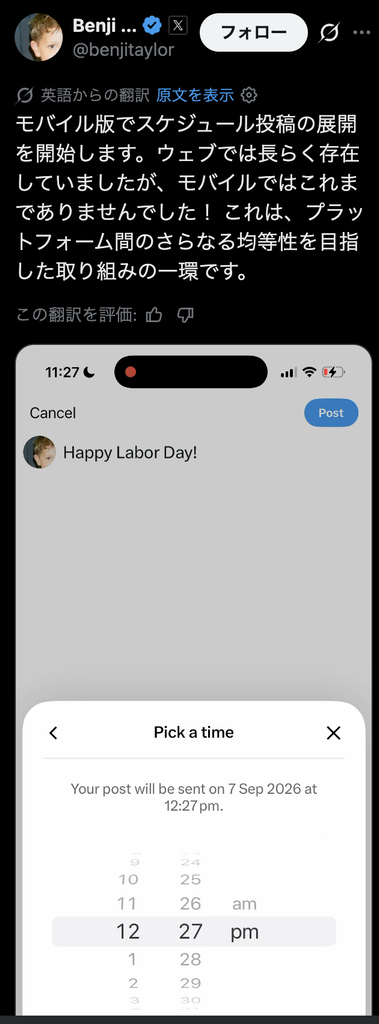
さらに、スレッド(ツリー)投稿の予約もできるようになりました。実際の画面で確認した手順は、本記事の後半で紹介します。※iOSアプリから順次展開中で、Android版は2026年9月時点では未対応です。
本記事では、X運用のオンラインサロンを運営し、フォロワー6万人を超える僕(さとちん)が、Xの予約投稿のやり方を解説します。
- 予約投稿のやり方(スマホ・PC)
- 予約投稿のメリット
- 予約投稿ができないときの原因・対処法
記事監修者

さとちん
- X(Twitter)運用オンラインサロン「ちんサロ」主催
- Xフォロワー数:7.7万人
- Threadsフォロワー数:2,800人
- Voicyフォロワー数:3,900人
- 本業:SNSマーケター管理職
- 大学のSNS特別講師担当
- サンクチュアリ出版と正式コラボ
- Salesforce社にブログで紹介
- SNS Campus(エスキャン)X講座担当
※Xでも有益情報発信中
\無料で11大特典をプレゼント/
 さとちん
ブログを読んでLINEに登録してくれた方は、トーク画面で「ブログ」と送ってください。X運用の質問や相談を、個別に受け付けています!
【3分でわかる】X(旧Twitter)の予約投稿のやり方
Xの予約投稿のやり方を紹介します。
スマホ・PCそれぞれのやり方を、画像つきで紹介します。2026年9月からは、スレッド(ツリー)投稿の予約もできるようになりましたので、ぜひ活用しましょう。
スマホを使う場合
スマホアプリでの予約投稿のやり方は、次のとおりです。
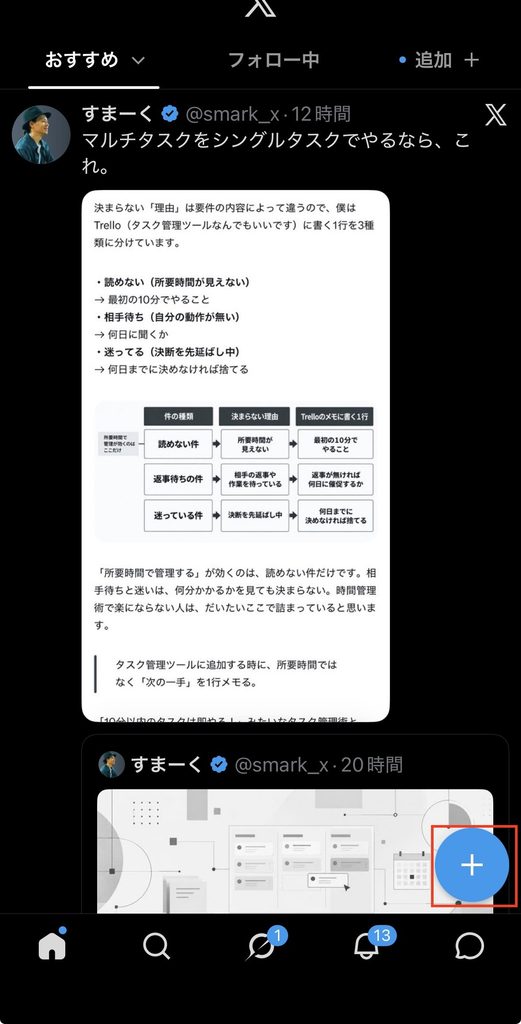
1.画面右下の赤枠をタップ
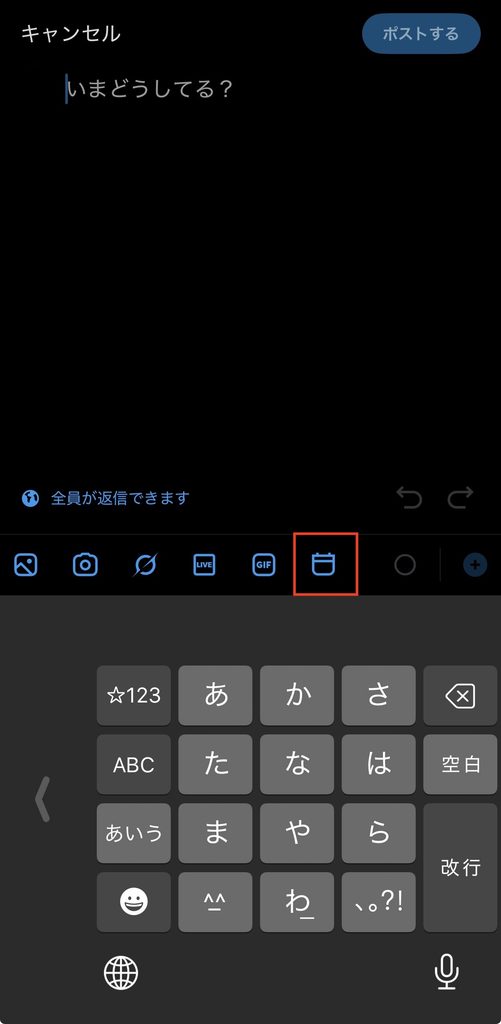
2.カレンダーマークのアイコンをタップ
3.予約投稿したい日にちをタップ
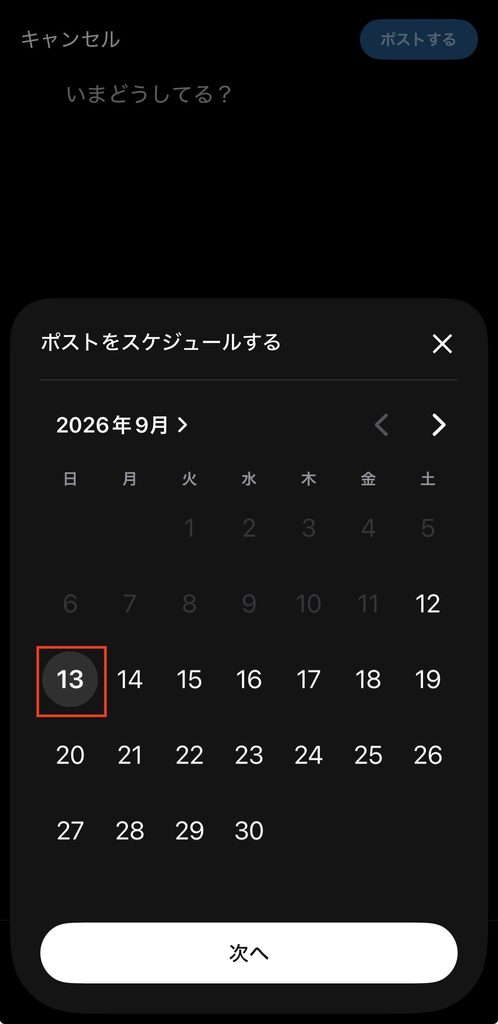
4.希望の時間をタップ
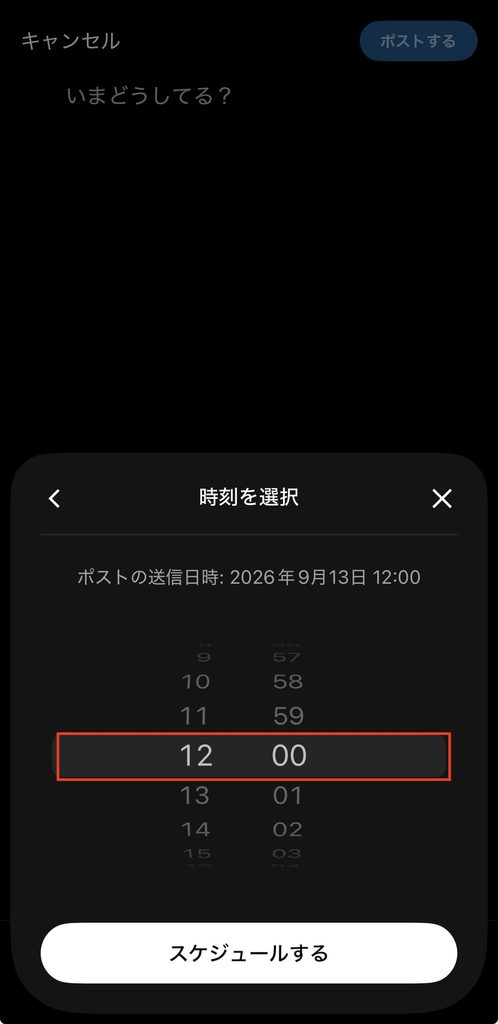
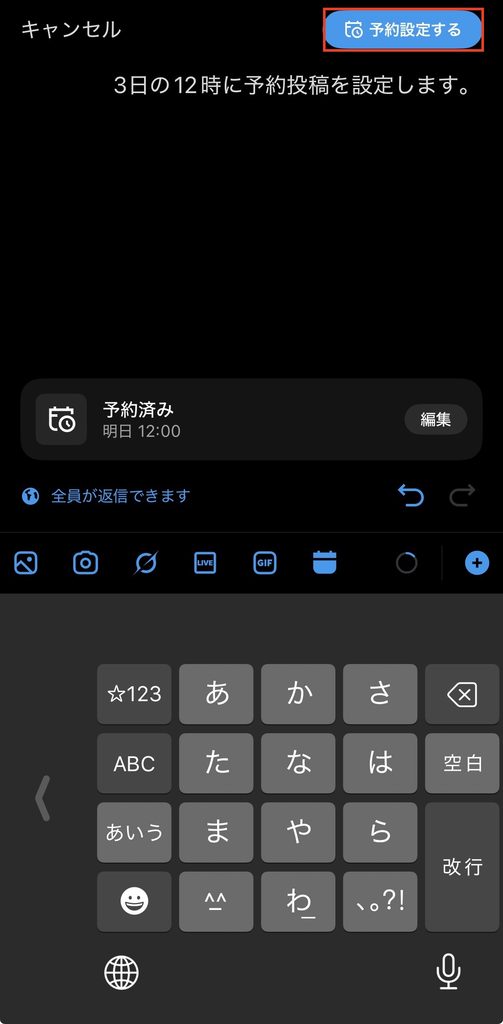
5.本文を入力し、「予約設定する」をタップ
続いて、スマホの予約投稿でスレッド(ツリー)投稿のやり方を紹介します。
1.画面右下の赤枠をタップ
2.カレンダーマークのアイコンをタップ
3.予約投稿したい日にちをタップ
4.希望の時間をタップ
5.本文入力後、赤枠の「+」マークをタップ
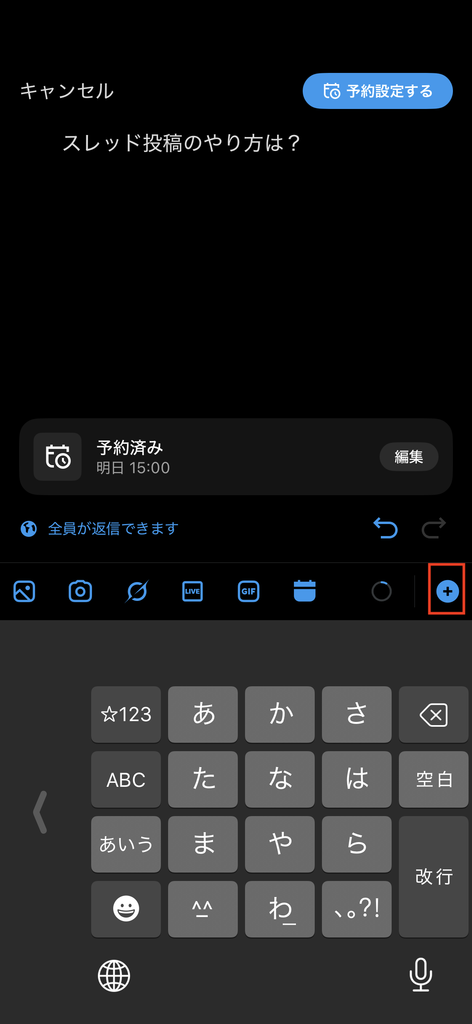
6.2スレッド目のポストを入力後、「予約設定する」をタップ
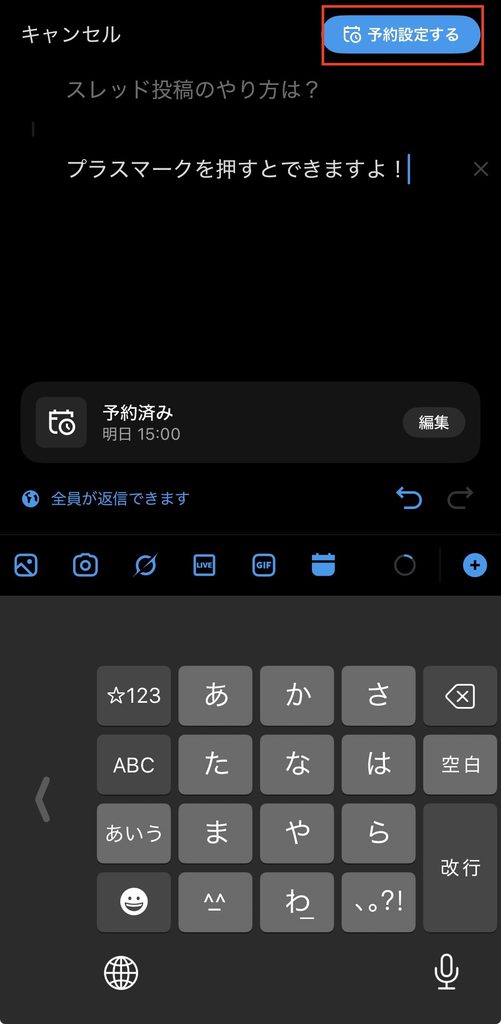
スレッド(ツリー)投稿は、ポストの滞在時間を延ばす効果があります。
PCを使う場合
PCでの予約投稿のやり方は、次のとおりです。
1.「ポストする」をクリック
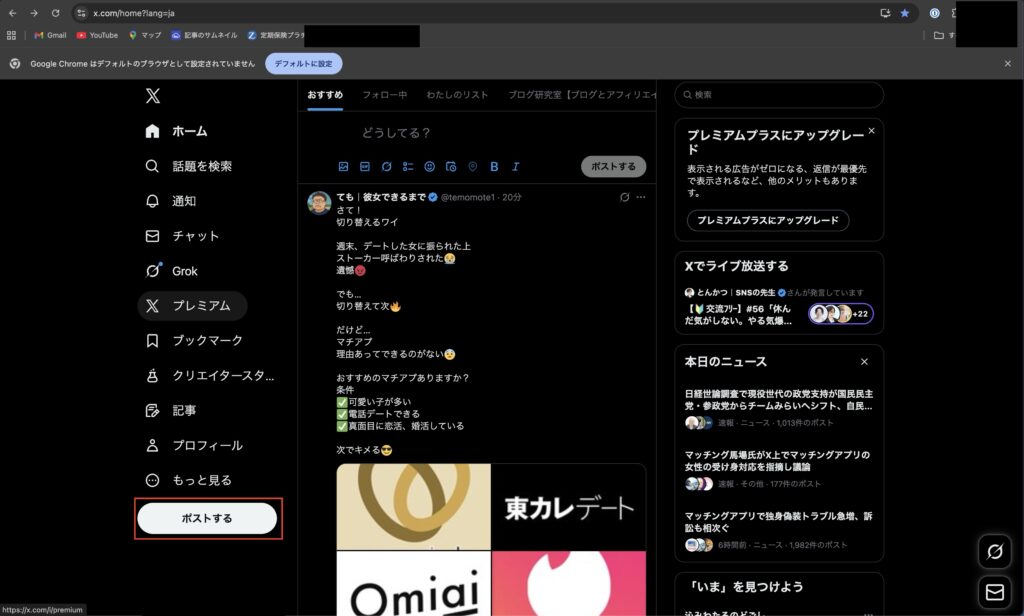
2.赤枠部分をクリック
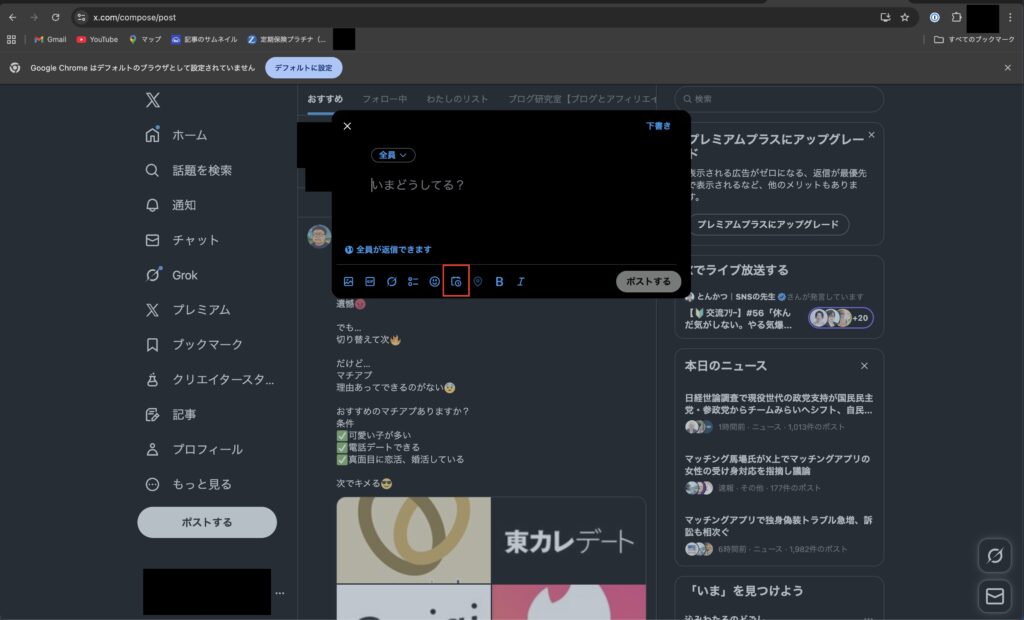
3.日時を設定する
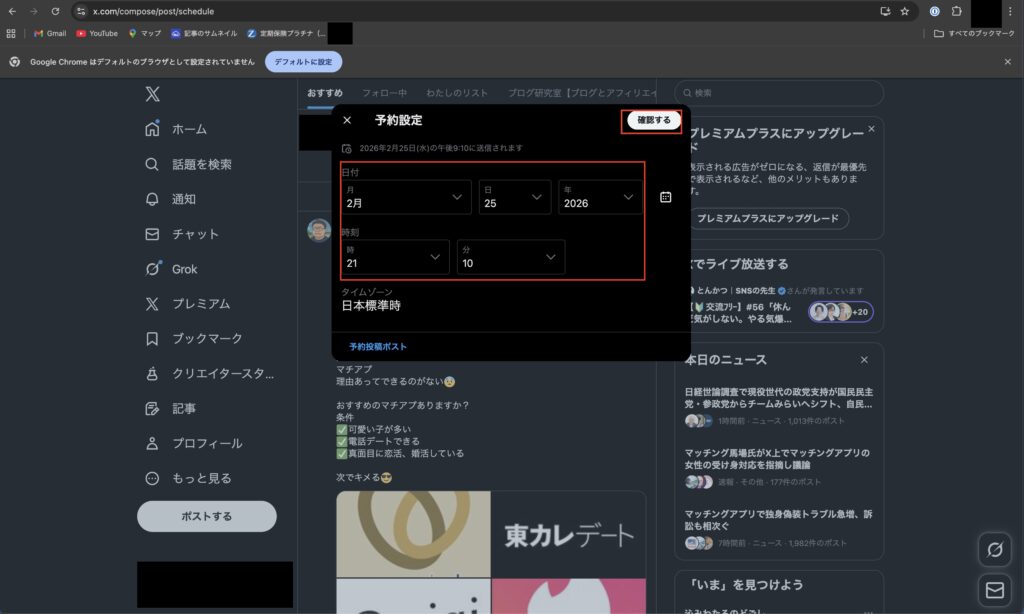
4.ポストを作り、「予約確定」をクリック
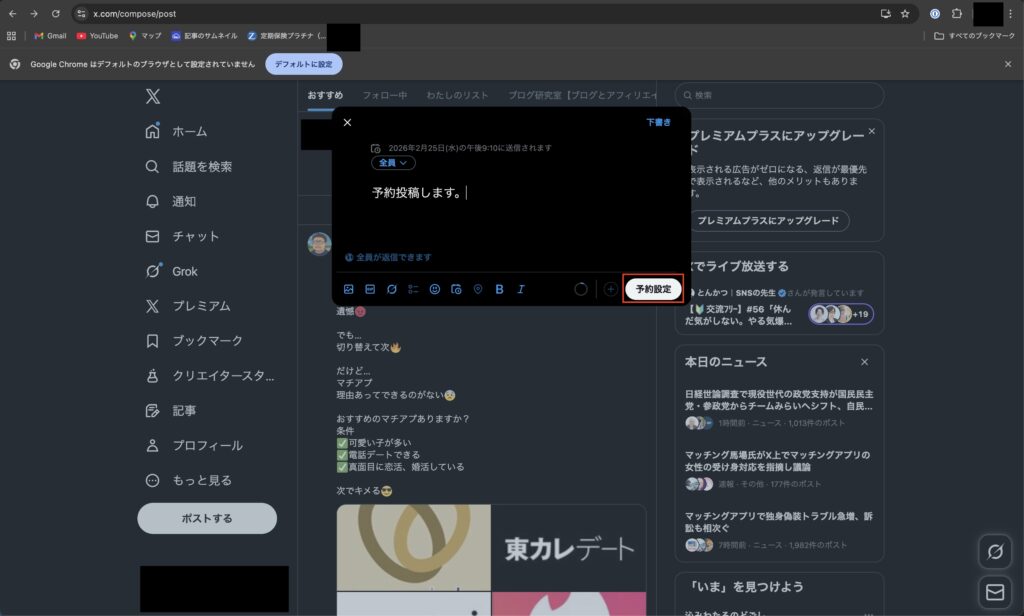
続いて、PCでのスレッド(ツリー)投稿の予約を紹介します。
1.「ポストする」をクリック
2.赤枠部分をクリック
3.日時を設定する
4.本文を入力し、「+」マークをクリック
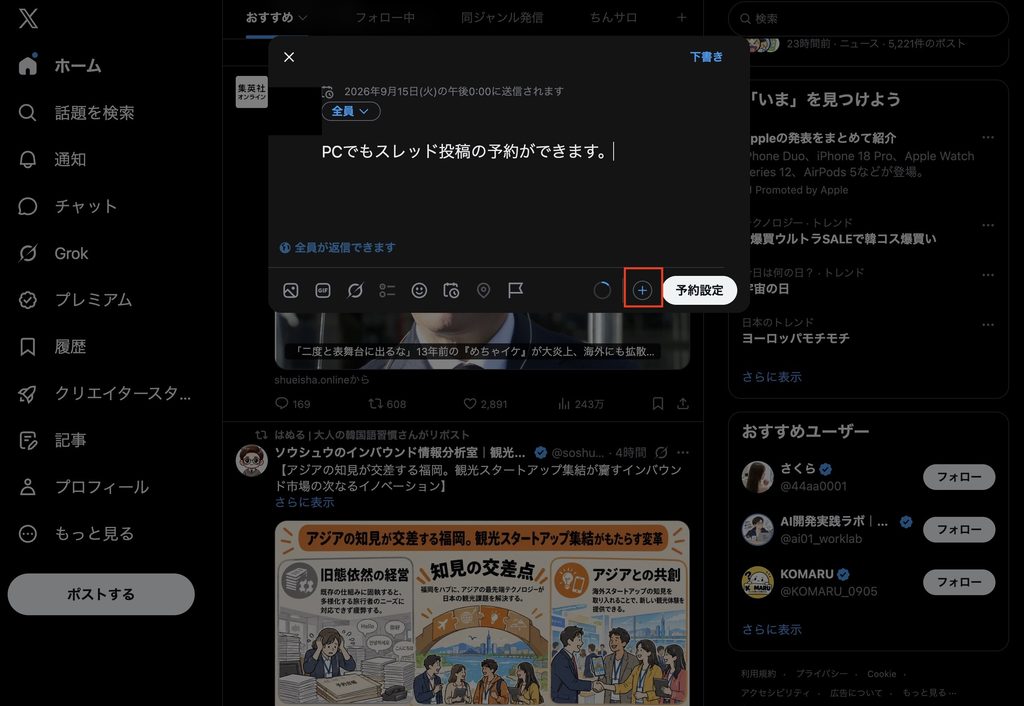
5.本文を入力し、「予約設定」をクリック
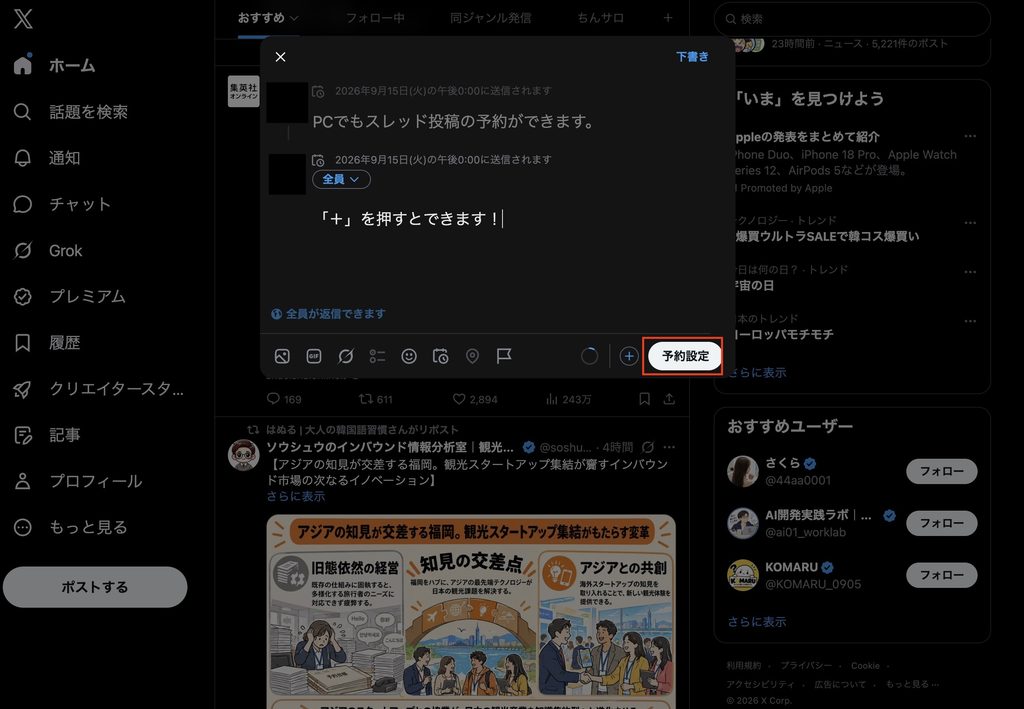
PCでも同じ手順で、スレッド(ツリー)投稿の予約ができます。
X(旧Twitter)の予約投稿を使うメリット
Xで予約投稿をするメリットは、2つあります。
それぞれ詳しく解説します。
狙った時間に確実に投稿できる
一つ目のメリットは、狙った時間に確実に投稿できることです。予約しておけば、投稿漏れも防げます。
予約投稿を使い、ユーザーがアクティブな時間帯を狙って投稿してみましょう。
さとちんおすすめの投稿時間は、6時・12時・18時です。
下記画像は、Xの1ポストあたりの「リポスト」と「いいね」の量を表しています。6時・12時・18時の折れ線グラフが高い数値になっています。
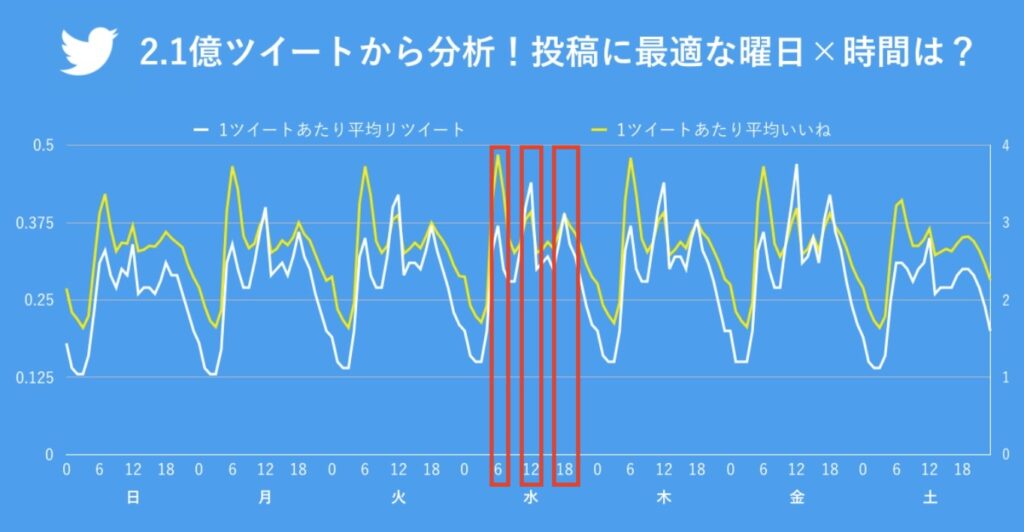
6時・12時・18時は、サラリーマンの通勤時間、お昼休憩時間、退勤時間です。
「通勤時間」、「お昼休憩時間」、「退勤時間」を狙って予約投稿を作りましょう。
詳しくは、別記事「【本当は教えたくない】X(旧Twitter)が伸びる・バズる時間の成功法則」で、解説していますので、ぜひご覧ください。

リプ欄への誘導でエンゲージメントが高まる
二つ目のメリットは、リプ欄に誘導することでエンゲージメントが高まることです。
2026年9月より、スマホの予約投稿でもリプ欄誘導のポストが作成できるようになりました。
読者は続きを見たくなり、エンゲージメントが高まったり、滞在時間が長くなったりします。
さとちん実際に僕のサロンメンバーも、リプ欄誘導でインプレッションを伸ばしています!
リプ欄への誘導を積極的に行い、読者のエンゲージメントを高めましょう。
ただし、エンゲージメントを誘導する行為はNGです。たとえば、「いいねの数が多かったらリプ欄で続きを書きます」のように見返りを約束する形は、エンゲージメントを誘発する行為とみなされるおそれがあります。
さとちん僕自身、2026年7月に交流企画のポストで凍結を経験しました(詳しくは【実体験】Xのアカウントが凍結した時の解除方法と異議申し立て文を公開で解説しています)。
誘導するのは、ポストの続きや補足をリプ欄に書く程度にしておきましょう。
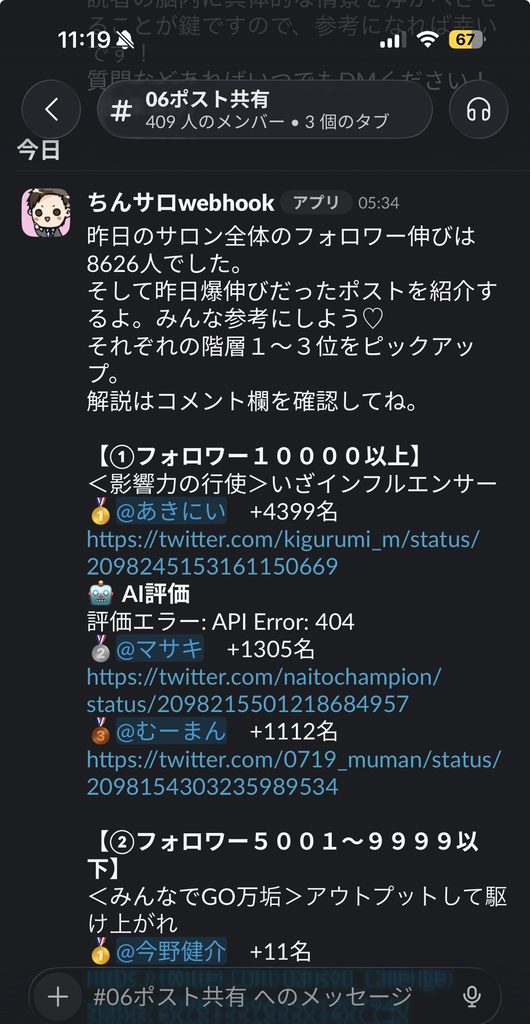
ちんサロでは、約400人のポストを定期的に見ています。伸びるポストの型のトレンドがわかるので、自分のポスト作りにも活かせます。
 さとちん
「サロンに入るのはちょっと…」という人は、僕の公式LINEの登録がおすすめです。X運用に役立つノウハウをプレゼントします!
\無料で11大特典をプレゼント/
さとちんブログを読んでLINEに登録してくれた方は、トーク画面で「ブログ」と送ってください。X運用の質問や相談を、個別に受け付けています!
ちんサロには、約400人分のXの一次情報が詰まっています。効率よくXを伸ばしたい人は、ぜひちんサロを覗いてみてくださいね。
X(旧Twitter)の予約投稿の確認・変更・削除方法
Xの予約投稿を設定した後も、予約時間までは、確認・変更・削除ができます。
適切な予約投稿ができるように、確認・変更・削除方法をマスターしましょう。
確認方法
スマホでの確認方法を紹介します。
1.赤枠部分をタップ
2.赤枠部分をタップ
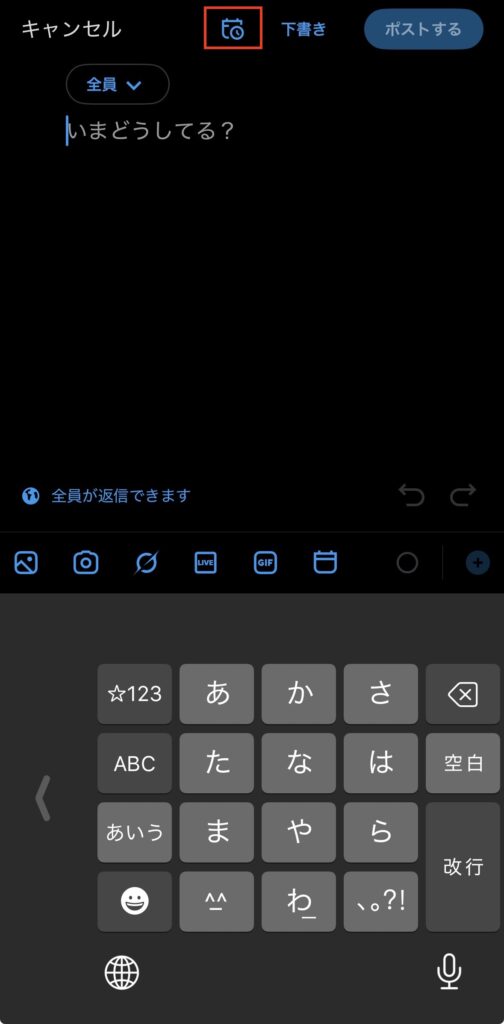
3.一覧が表示され、確認できます
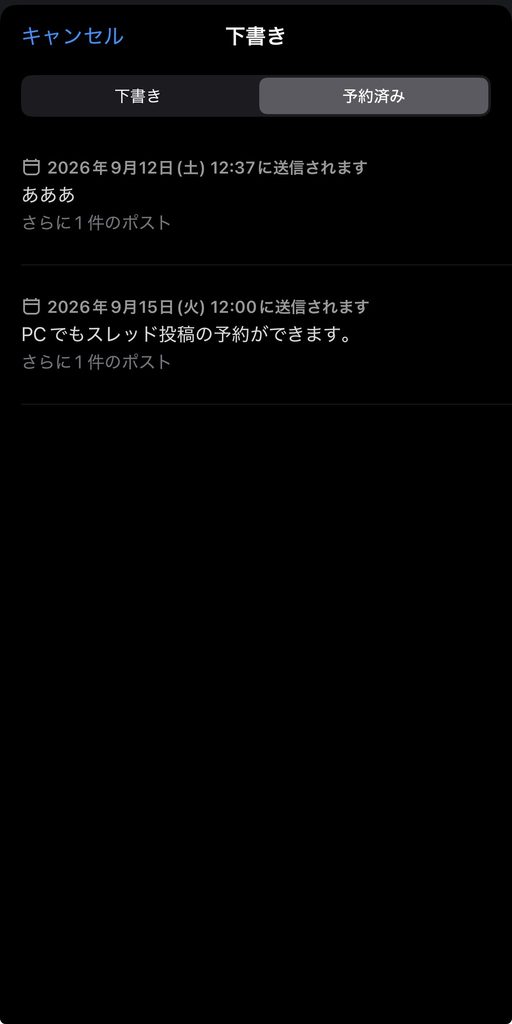
PCでの確認方法は、次のとおりです。
1.「ポストする」をクリック
2.カレンダーマークをクリック
3.赤枠部分をクリックすると確認できます
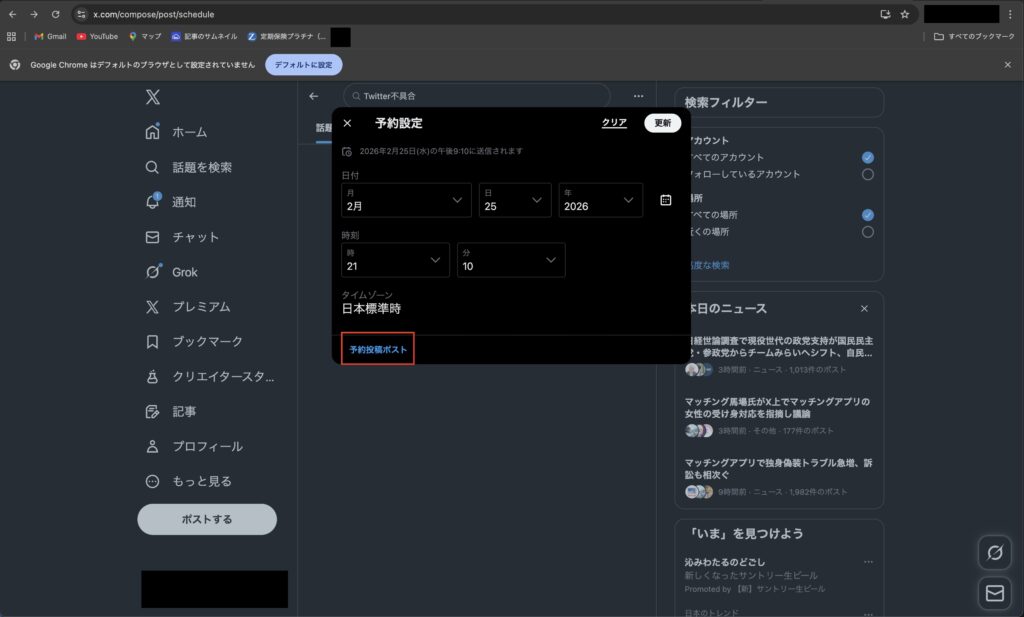
予約した内容は、投稿されるまで何度でも確認できます。投稿前に内容と日時を見直しておきましょう。
変更方法
スマホからの予約投稿の変更方法は、次のとおりです。
1.赤枠部分をタップ
2.赤枠部分をタップ
3.変更したいポストをタップ
4.赤枠部分の「編集」をタップ
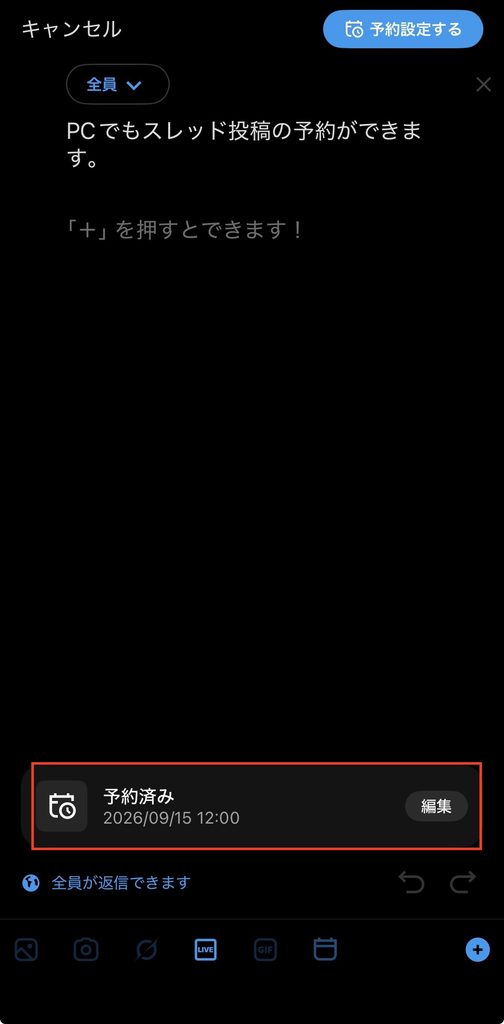
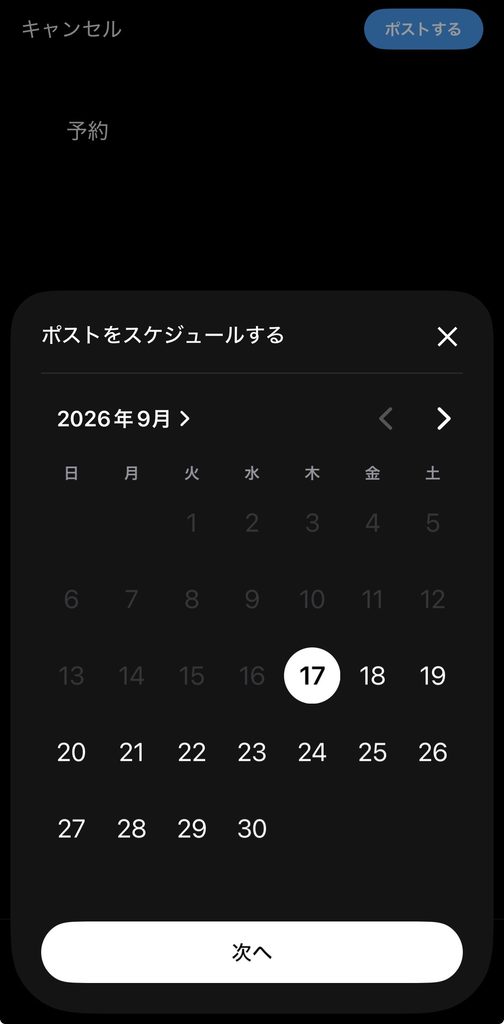
5.スケジュールを変更する
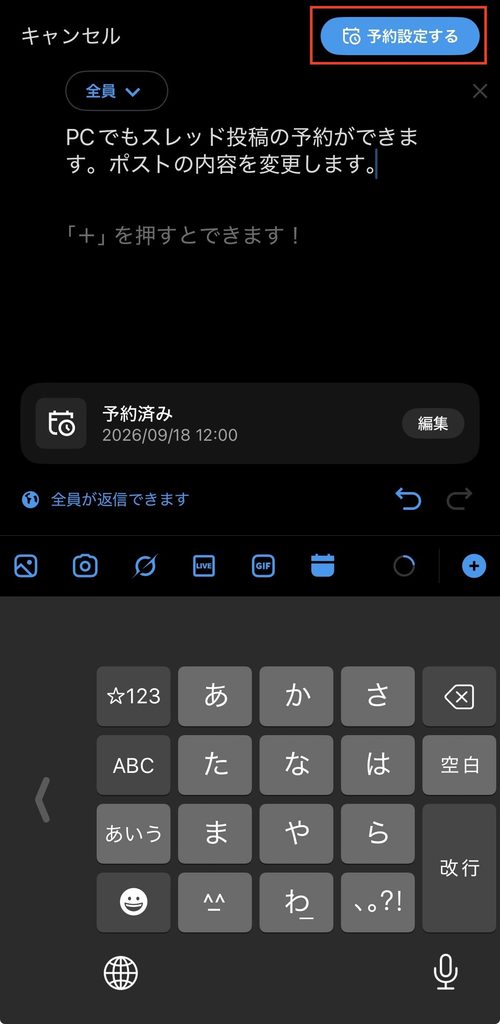
6.本文を変更し、「予約設定する」をタップ
次に、PCの予約投稿の変更方法を紹介します。
1.「ポストする」をクリック
2.カレンダーマークをクリック
3.赤枠部分をクリック
4.ポストを選択し、赤枠をクリック
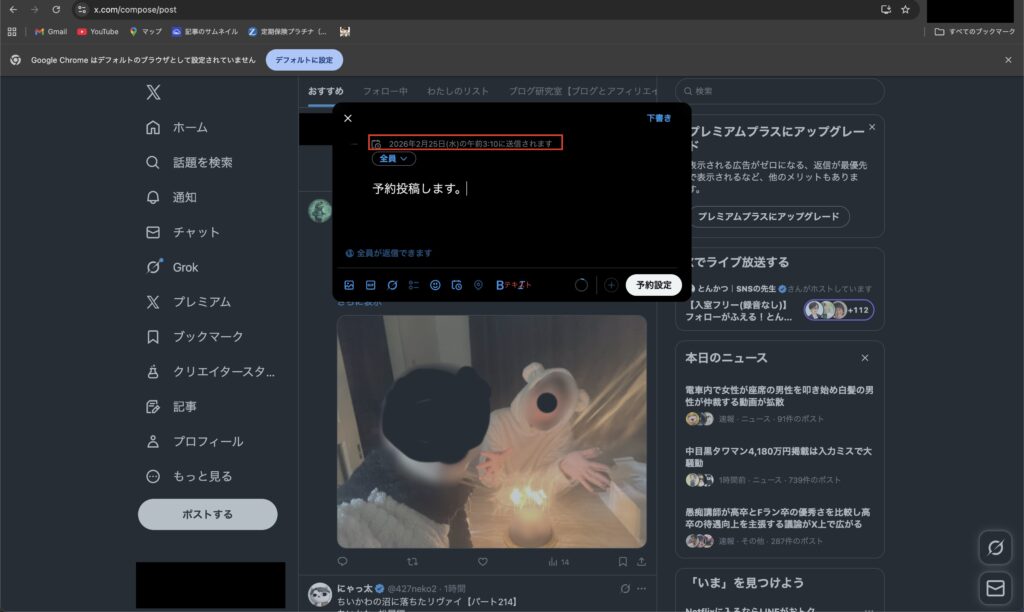
5.赤枠部分をクリック
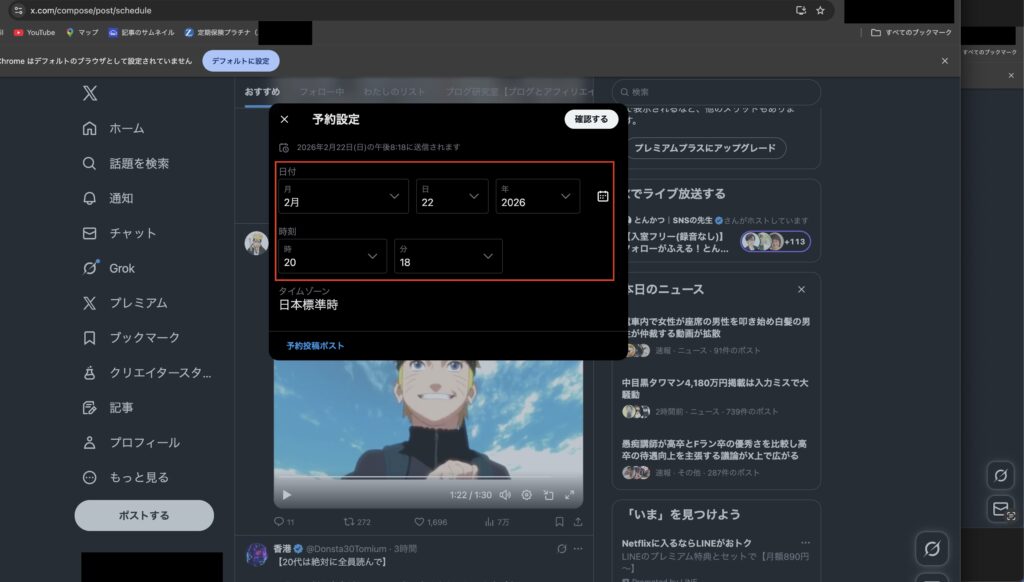
6.「予約設定」をクリック
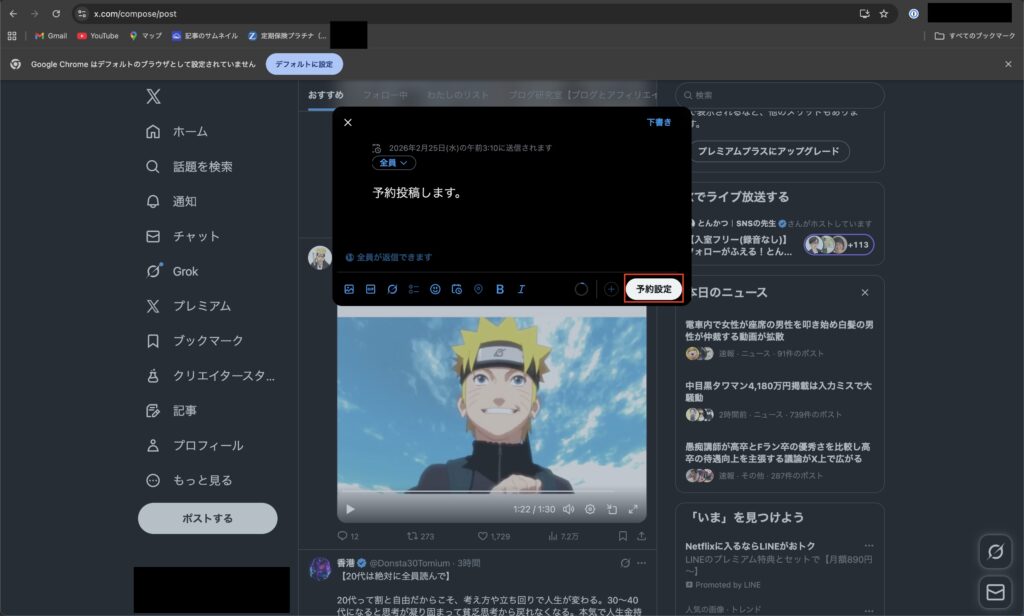
一度予約投稿をしても、ポストする日までは変更が可能です。
削除方法
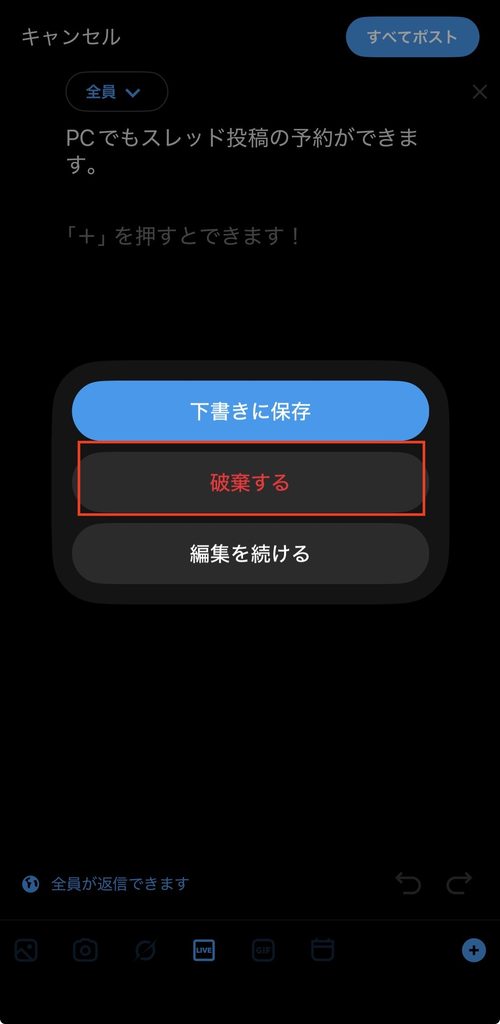
スマホの予約投稿の削除方法は、次のとおりです。
1.赤枠部分をタップ
2.赤枠部分をタップ
3.削除したいポストをタップ
4.赤枠部分の「編集」をタップ
5.「スケジュールをクリア」をタップ
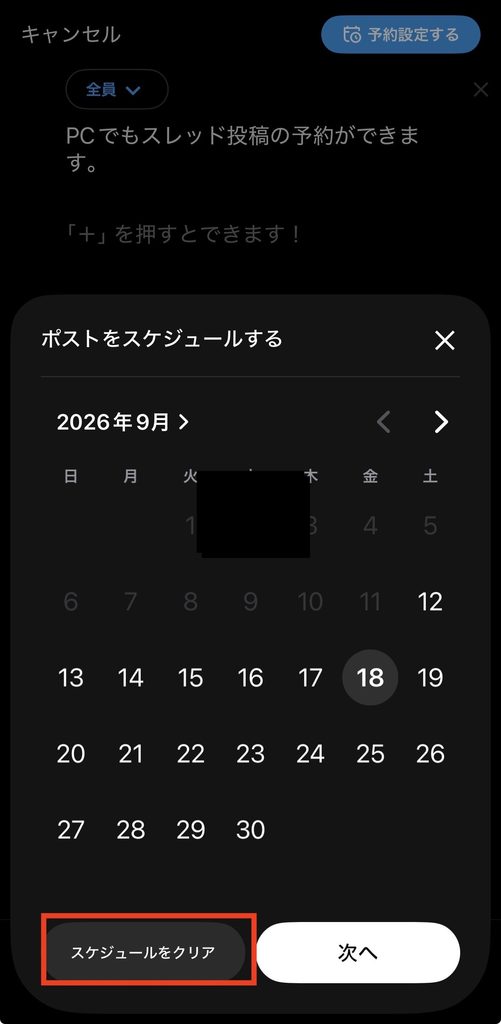
6.「キャンセル」をタップ
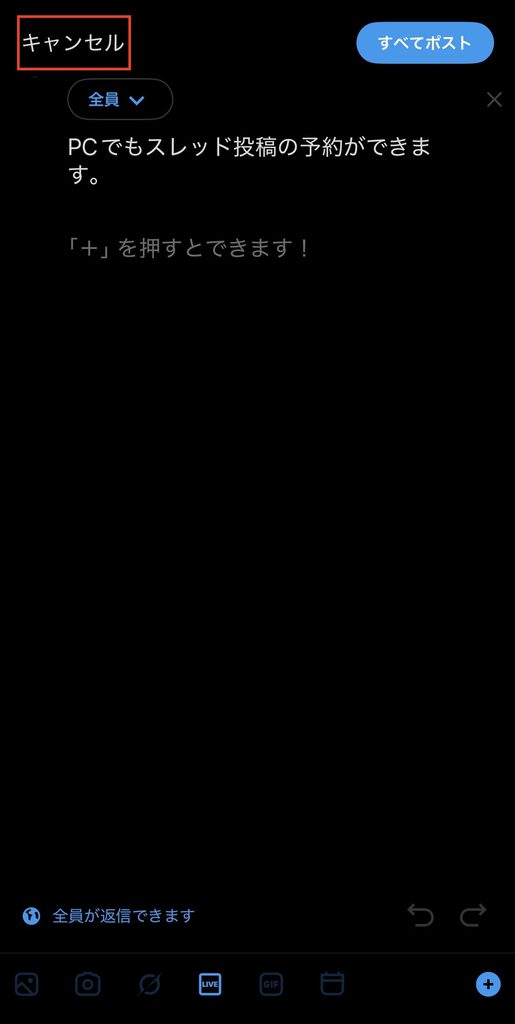
7.「破棄する」をタップ
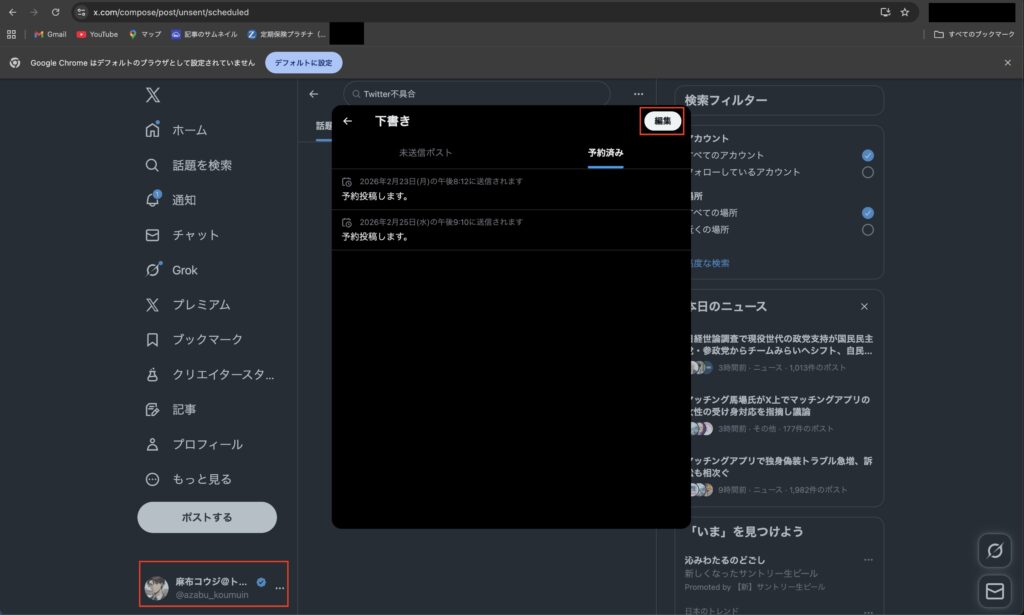
PCでの予約投稿の削除方法は、次のとおりです。
1.「ポストする」をクリック
2.カレンダーマークをクリック
3.赤枠部分をクリック
4.右上の編集をクリック
5.チェックを入れて、赤枠部分をクリック
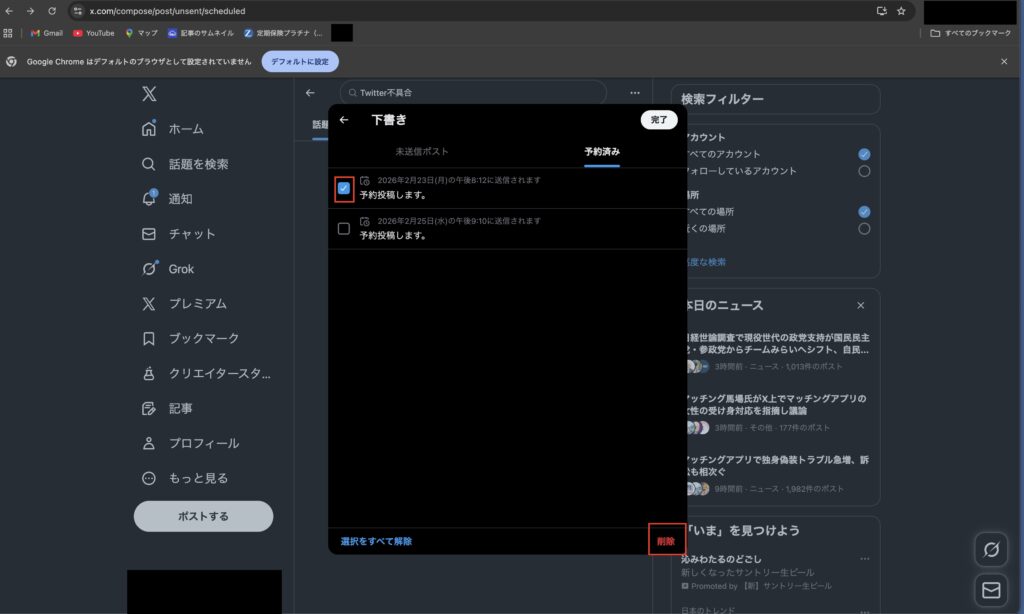
予約投稿をセットし、指定日時を迎えると、自動的に投稿されます。投稿したくない場合は、必ず削除しましょう。
X(旧Twitter)予約投稿ができない時の原因と対処法
Xの予約投稿ができない時の原因は、次のとおりです。
予約投稿ができない時の原因と対処法を解説します。
投稿形式の制限にかかっている
Xの予約投稿では、一部の投稿形式や機能が使えません。
- アンケートポスト
- 画像のユーザータグ付けポスト
- 返信者を制限するポスト
下記の画像のように、予約投稿ではアンケート機能がタップできなくなっています。
通常投稿の画面
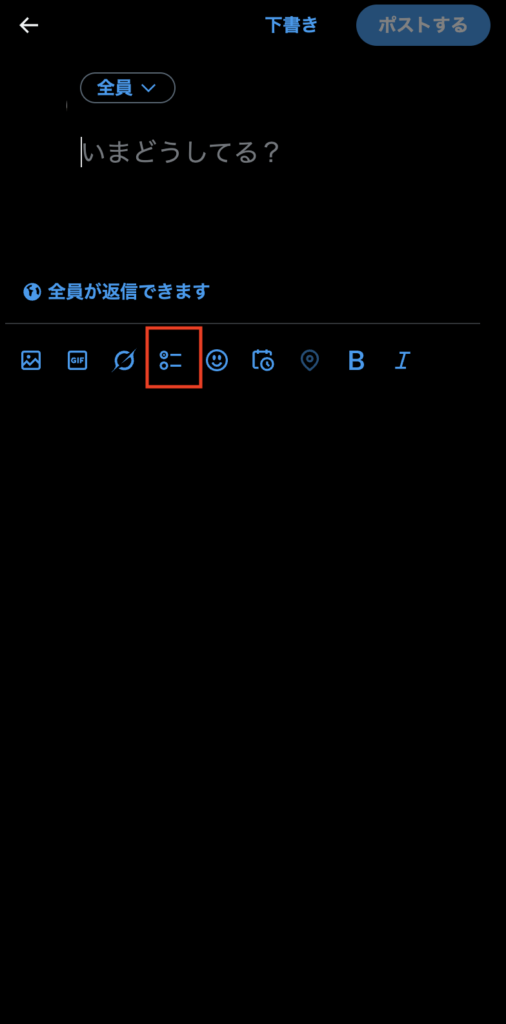
予約投稿の画面
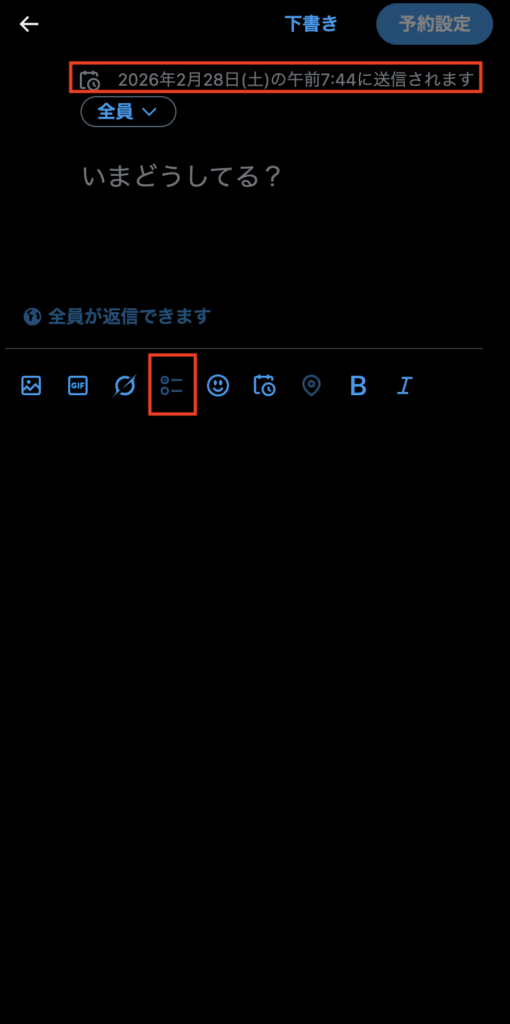
予約投稿できない場合は、使えない形式・機能になっていないか確認しましょう。
予約件数や時間の上限に達している
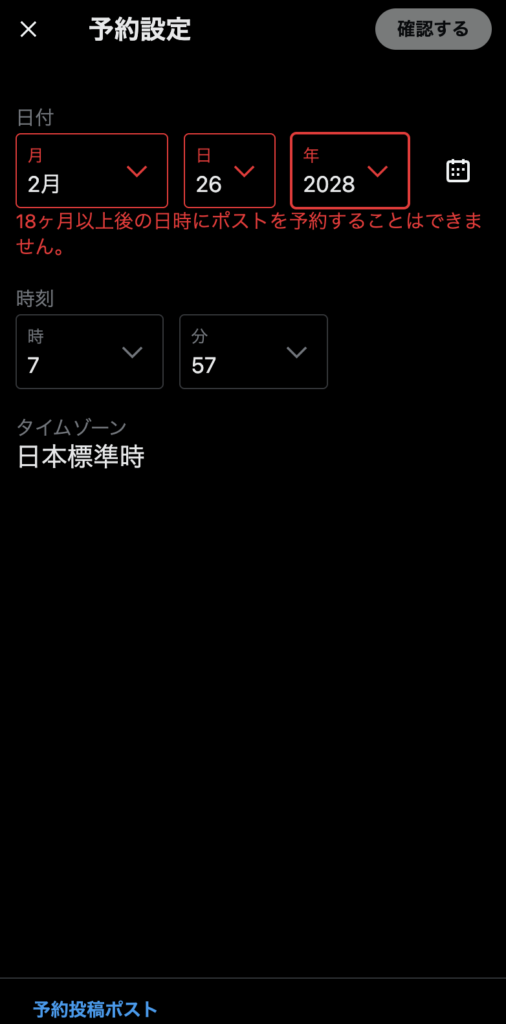
Xの予約投稿のストックは64個までです。また、18ヶ月より先の日時は指定できません。
 さとちん
予約投稿のストック数は、公式から発表されているわけではありません。
ユーザーの声によると、64個までが限界のようです。
日時設定を誤っている
予約投稿ができない時は、日時設定が誤っている可能性があります。
さとちんとくに「年」を間違えるパターンが多いです。
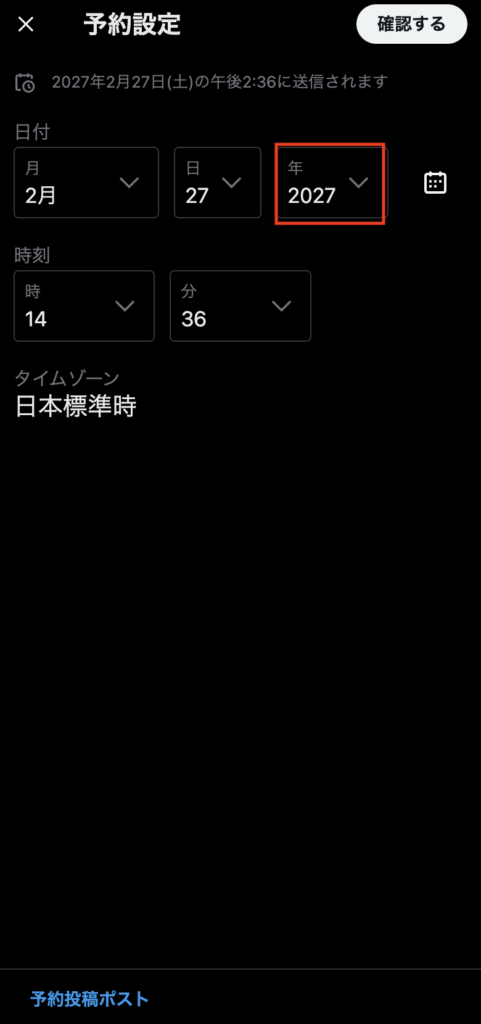
来年になっていないか確認しましょう。
X(旧Twitter)の予約投稿に関するよくある質問
- スマホからXの予約投稿ができるようになったの?
-
2026年9月より、アプリでも予約投稿ができるようになりました。
Xのデザイン責任者であるBenji Taylor氏から発表されています。

引用:Xのデザイン責任者であるBenji Taylor氏の投稿 - スレッド(ツリー投稿)も予約投稿ができるようになったの?
-
ツリー投稿も予約投稿ができるようになりました。
スマホ版のやり方は、次のとおりです。
スクロールできます1.画面右下の赤枠をタップ
2.カレンダーマークのアイコンをタップ
3.予約投稿したい日にちをタップ
4.希望の時間をタップ
5.本文入力後、赤枠の「+」マークをタップ
6.2スレッド目のポストを入力後、「予約設定する」をタップ
PCでのツリー投稿のやり方は、次のとおりです。
スクロールできます1.「ポストする」をクリック
2.赤枠部分をクリック
3.日時を設定する
4.本文を入力し、「+」マークをクリック
5.本文を入力し、「予約設定」をクリック
- Xの予約投稿のやり方はどうやるの?
-
次の手順で予約投稿が可能です。まずはスマホでのやり方を紹介します。
スクロールできます1.画面右下の赤枠をタップ
2.カレンダーマークのアイコンをタップ
3.予約投稿したい日にちをタップ
4.希望の時間をタップ
5.本文を入力し、「予約設定する」をタップ
続いて、PCでの予約投稿の方法です。
スクロールできます1.「ポストする」をクリック
2.赤枠部分をクリック
3.日時を設定する
4.ポストを作り、「予約確定」をクリック
- Xの予約投稿のメリットは?
-
Xの予約投稿には、次のメリットがあります。
Xで予約投稿するメリット2選とくにリプ欄への誘導は、エンゲージメントを高めやすいのでおすすめです。
- Xの予約投稿ができないんだけどなぜ?
-
予約投稿ができない場合、次の原因が考えられます。
予約投稿ができない時の原因さとちん2026年9月現在では、Android版のスマホユーザーは、予約投稿ができないとの声も上がっています。今しばらくアップデートを待ちましょう。
まとめ:スマホアプリからX(旧Twitter)の予約投稿とスレッド投稿もできるので活用しよう!
2026年9月から、スマホアプリでも予約投稿が可能になりました。
- 2026年9月からスマホアプリでも可能に!
- PC、スマホ両者ともにスレッド(ツリー)投稿の予約も可能に!
さとちんとくにスレッド(ツリー)投稿は、積極的に使うのがおすすめです。
ちんサロでも、スレッド(ツリー)投稿でインプレッションを増やしている人が大勢いますよ!
 X初心者
予約投稿でスレッド(ツリー)形式を試しているんだけど、なかなか伸びないけど、どうしたらいいのかな…。
さとちんそんな人は僕の公式LINEの登録がおすすめです。あなたのX運用に役立つノウハウをプレゼントします!
\無料で11大特典をプレゼント/
さとちんブログを読んでLINEに登録してくれた方は、トーク画面で「ブログ」と送ってください。X運用の質問や相談を、個別に受け付けています!
X運用で悩みを抱えている人には、ちんサロが向いています。
ちんサロには、X初心者からフォロワー1万人超えのインフルエンサーまで在籍しています。
毎日勉強会を開催しており、X運用の悩みごともいつでも聞ける環境です。僕(さとちん)は、本業がSNSマーケターの管理職で、Xフォロワー6万人を超えています。
効率よくXを伸ばしたい人は、ぜひちんサロを覗いてみてくださいね。


コメント